
操作文件/影片設定與媒體庫
影片設定與媒體庫
影片要放哪裡(Bunny/YouTube/Vimeo)、防盜錄浮水印怎麼設,以及圖片與檔案的媒體庫用法。
影片是課程網站最貴、也最怕外流的資產。這頁講兩件事:影片放哪裡(設定 → 影片設定),以及圖片與檔案放哪裡(網站內容 → 媒體庫)。
影片的三種來源
每個單元都可以各自選來源,同一門課混用也沒問題。
| 來源 | 適合誰 | 保護程度 |
|---|---|---|
| Bunny(上傳影片檔) | 正式販售的付費課程 | 最好。影片綁你的網域,只能在你的站內播 |
| YouTube(貼上網址) | 免費課、試看、預告 | 低。列為「不公開」也擋不住有人拿到網址就轉傳 |
| Vimeo(貼上網址) | 已經有 Vimeo 的人 | 免費版低、Plus/Pro 以上可鎖網域 |
只賣一兩堂課、學費不高的話,YouTube「不公開」其實夠用。真正要防的是「整套課被打包轉賣」——那就一定要用 Bunny。
設定 Bunny(上傳影片必做)
Bunny 是你自己的帳戶,影片費用直接付給 Bunny,平台不經手也不加價。以下五步請照順序做完,第 5 步是驗收,不要跳過。
第 1 步|建立影片庫
到 bunny.net 註冊 → 左側選 Stream → Add Video Library。
建立時會問要複寫到哪些地區(Replication regions):台灣學員請勾 Singapore/Tokyo/Hong Kong。沒勾亞洲節點,等於每次播放都要跨洋拉檔,學員會覺得影片一直轉圈。
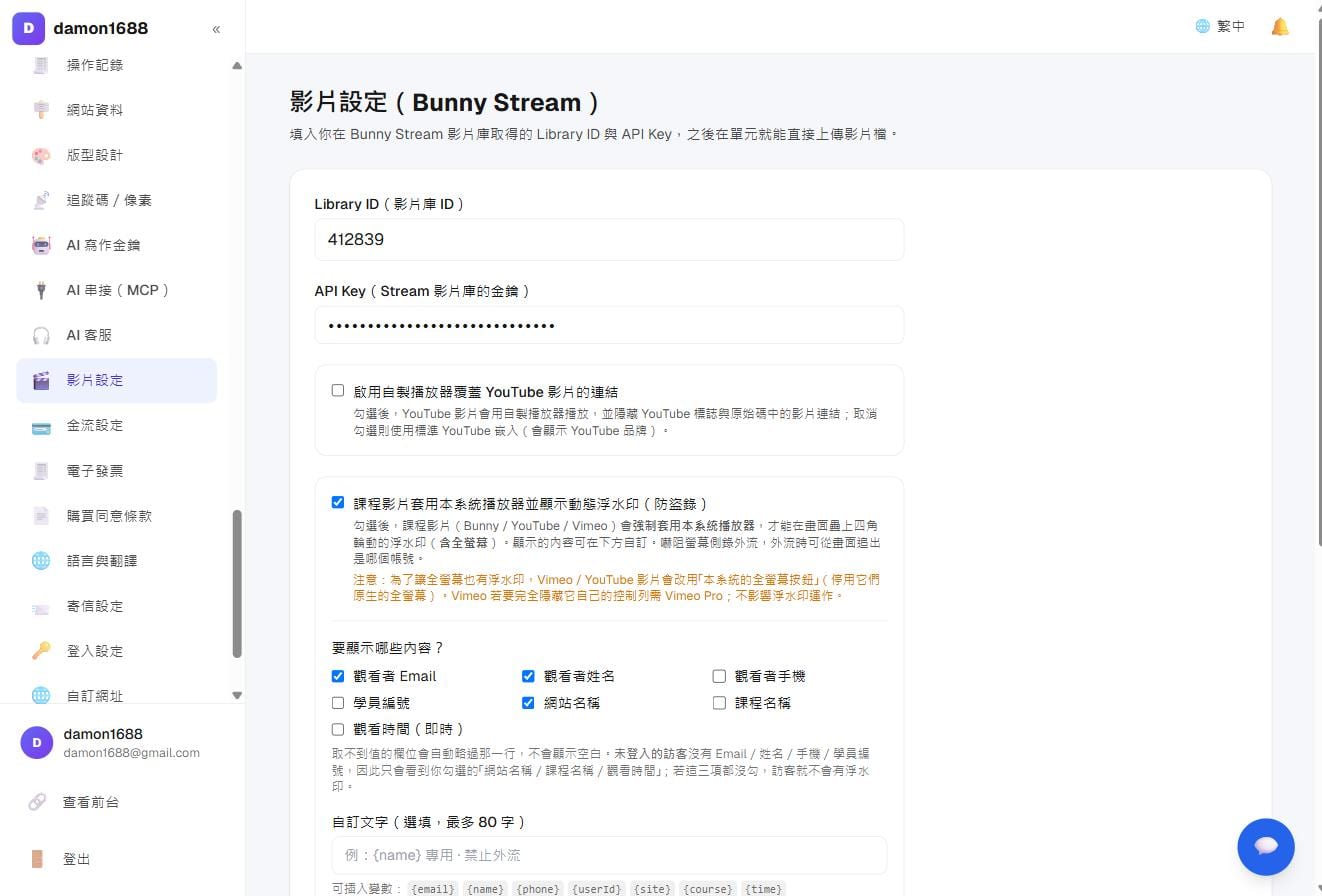
第 2 步|把三個值填進「設定 → 影片設定」
進入該影片庫 → API 分頁,把三個值抄過來:
| Bunny 上的名稱 | 填進我們的哪一欄 | 長什麼樣 |
|---|---|---|
| Video Library ID | 影片庫 ID | 一串數字,例如 123456 |
| API Key | API 金鑰 | 一長串英數字 |
| CDN Hostname | CDN 主機名 | vz-xxxxxxxx-xxxx.b-cdn.net |
🚨 CDN 主機名沒填,很多東西會「安靜地」失效:影片改用 Bunny 內建的 iframe 播放器播放——學員照樣看得到影片,所以你不會發現,但畫質選單、斷點續播、以及學員觀看時數的統計全部沒了。有用「退款觀看門檻」的話,學員資料頁會直接顯示「無法判定」。
第 3 步|Security 分頁(最容易設錯的一頁)
| 設定項目 | 要設成 | 為什麼 |
|---|---|---|
| Allowed Referrers | 填上你的網域(自訂網域與 你的子網域.平台網域 兩個都要填) |
留空=任何人都能盜連你的影片放到自己站上;填錯=連你自己的站都播不出來 |
| Block direct URL file access | 關閉 | 開啟後播放需要簽章網址,本系統目前不簽,會播不出來 |
| Token Authentication | 關閉 | 同上 |
| DRM(MediaCage) | 關閉 | 付費功能,而且會擋掉本系統的播放器 |
第 4 步|Encoding 分頁(這頁決定你每月付多少)
- Resolutions:勾 360p/480p/720p/1080p 就夠。2160p(4K)不要開——轉檔費與流量費都貴上好幾倍,線上課程根本用不到
- Keep original files:關閉。原始檔留著會一直算你儲存費
- MP4 Fallback:關閉。開了等於多給一個可以直接下載整支影片的網址,防盜錄就破功了
第 5 步|確認真的生效(每次改完設定都要做一次)
用站長帳號打開任何一堂有 Bunny 影片的課程播放頁,看播放器左上角的小標籤:
- 🟢 原生播放器(CDN 生效) → 設定正確,收工
- 🟡 已退回內建播放器(CDN 未生效) → 回第 2、3 步檢查 CDN 主機名與 Allowed Referrers
這個標籤只有站長/管理員看得到,學員看不到。沒看到 🟢 就等於前面四步白做,請不要因為「影片播得出來」就當作沒事。
設定完成後,在單元裡選「Bunny(上傳影片檔)」就能直接上傳,系統會自動轉檔、產生縮圖,並把影片長度帶進單元。轉檔期間可以先做別的事,不用守著。
已經上傳過的影片,可在單元的影片選擇器切到「選擇現有影片」直接挑,不必重傳。
想統計「學員到底看了幾成」要什麼條件
課程設定裡的「啟用退款觀看門檻」(觀看超過你指定的比例就不受理退款)需要精確的觀看時數,成立條件有三個,缺一不可:
- 該課程的每一個單元都是 Bunny 影片——YouTube 的影片學員可以直接跑去 YouTube 看、完全繞過我們;Vimeo 則根本回報不了進度
- CDN 主機名已填,且播放頁顯示 🟢
- 每個單元都有影片長度(Bunny 上傳的會自動帶入,不用手填)
任一條不成立,學員資料頁不會給你一個似是而非的數字,而是直接說「無法判定」並列出是哪幾個單元卡住。這是刻意的:拿一個不完整的百分比去拒絕退款,比不給還糟。
計算方式是「實際看過的秒數 ÷ 該課程所有單元的影片總時長」——快轉略過的段落不算,同一段重看十次也只算一次。
動態浮水印(防盜錄)
勾選「課程影片套用本系統播放器並顯示動態浮水印」後,播放畫面上會疊一段小字,每隔幾秒換一個角落,全螢幕也跟著。
- 要顯示什麼:Email、姓名、手機、學員編號、網站名稱、課程名稱、觀看時間——自由勾選,取不到值的欄位會自動略過那一行
- 自訂文字:可以插入變數,例如
{name} 專用 · 禁止外流 - 文字明顯度:越高越難去除,但也越干擾觀看。多數人設 30–50% 就夠
- 換位間隔:每幾秒跳到下一個角落。設太長容易被裁掉,建議 10 秒內
- 下方有即時預覽,不用真的開一支影片來試
它的用途是嚇阻與追查:影片真的外流時,畫面上就寫著是哪個帳號流出去的。
⚠️ 兩個要知道的副作用:
- 為了讓全螢幕也有浮水印,Vimeo/YouTube 影片會改用本系統的全螢幕按鈕(停用它們原生的)
- 未登入的訪客沒有 Email/姓名/手機/學員編號,所以只會看到「網站名稱/課程名稱/觀看時間」這三項;三項都沒勾的話,試看的訪客就完全沒有浮水印
YouTube 影片要不要藏品牌
另一個獨立選項:「啟用自製播放器覆蓋 YouTube 影片的連結」。勾了之後 YouTube 影片改用自製播放器播放,隱藏 YouTube 標誌,原始碼裡也看不到影片連結。取消勾選則是標準 YouTube 嵌入(會顯示 YouTube 品牌與「在 YouTube 上觀看」)。
媒體庫:圖片與檔案
「網站內容 → 媒體庫」是全站共用的檔案櫃:課程封面、文章配圖、頁面素材、可下載的講義都放這裡。
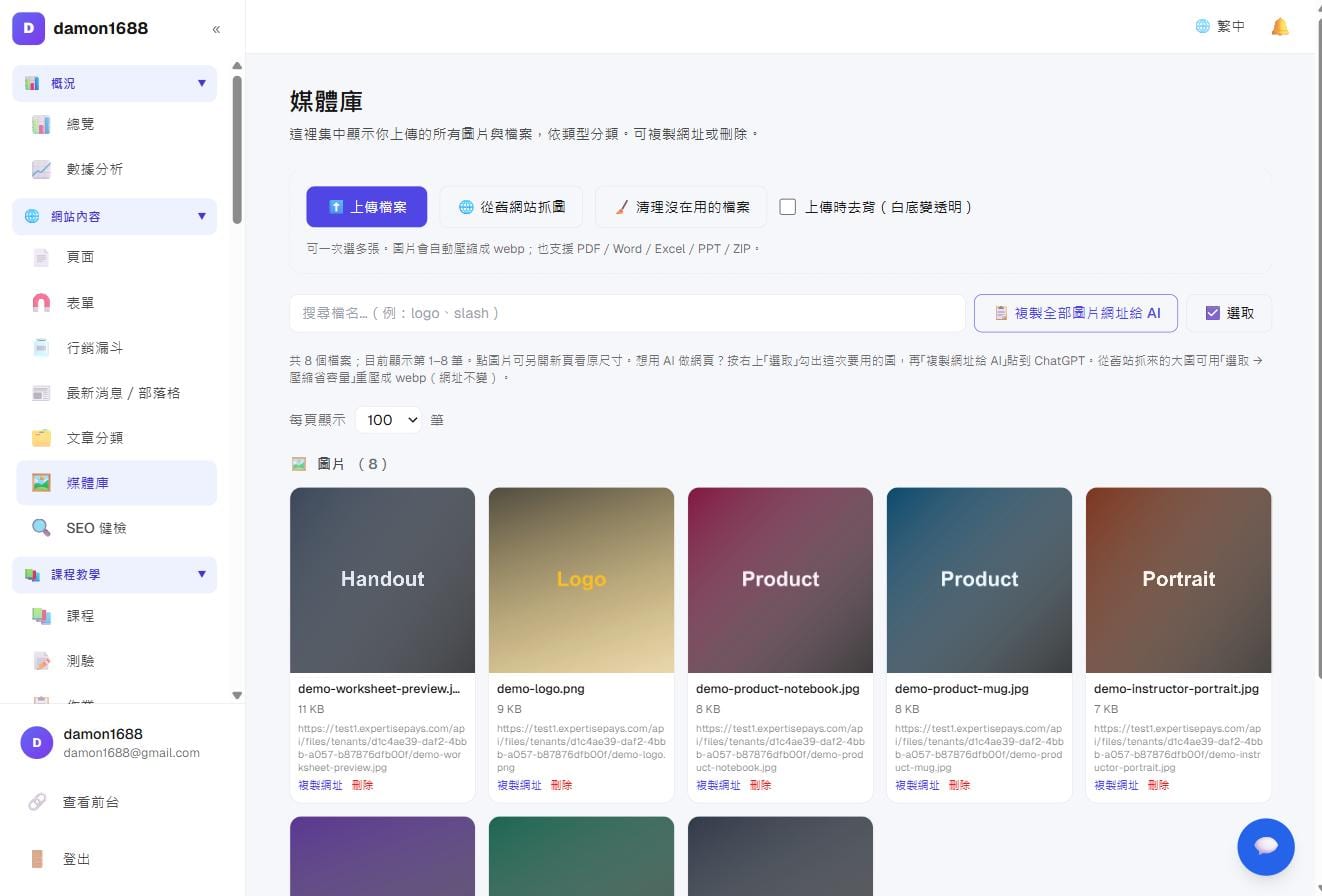
- 支援格式:圖片、PDF、Word、Excel、PowerPoint、zip、txt、csv
- 上傳時去背:勾了之後白底會變透明,適合 Logo 與商品去背圖
- 自動壓縮:圖片上傳時會自動壓成 WebP,不必自己轉檔
- 複製網址:每個檔案都可以拿到直接網址,貼到文章或頁面裡都行
- 從舊網站抓圖:貼上舊站網址,把那一頁的圖片整批抓進媒體庫,不必一張張另存再上傳
- 清理沒在用的檔案:列出沒有被任何課程/文章/頁面引用的檔案,確認後再刪
兩個省時間的功能
複製全部圖片網址給 AI:按右上「選取」勾出這次要用的圖 → 「複製選取的網址給 AI」,貼到 ChatGPT/Claude 請它幫你排一頁版面時,它就知道有哪些圖可用。
壓縮省容量:從舊站搬過來的大圖常常一張好幾 MB。勾選後按「🗜 壓縮省容量」會重壓成 WebP,網址不變——已經插在文章裡的圖不會壞掉。
容量上限
後台總覽頁上方有一條容量進度條,顯示「已用 / 上限」。快滿的時候會轉黃、超過會轉紅。做法有兩個:先用「壓縮省容量」清一輪,還是不夠再加購(每單位 5GB)。
常見問題
影片費用是誰付? Bunny 是你自己的帳戶,直接付給 Bunny。平台不抽成也不加價。
已經上傳到 YouTube 了,還要重傳到 Bunny 嗎? 不用。單元可以直接貼 YouTube 網址。等到課程賣得起來、需要更強的保護時再搬。
浮水印會不會影響觀看體驗? 會一點,這是刻意的。把明顯度調到 30% 左右,看得到但不擋內容,通常是可接受的平衡點。
刪掉媒體庫的圖片,文章裡的圖會壞掉嗎? 會。刪除前先確認沒有頁面在用它——網址是直接指向該檔案的。
影片可以下載嗎? 播放器沒有下載按鈕。但任何在瀏覽器播得出來的影片,技術上都有辦法被錄下來——這就是浮水印存在的理由。
播放器左上角出現 🟡「已退回內建播放器」,影片明明播得出來,要緊嗎? 要緊。那代表我們的原生播放器載不到影片,自動退回 Bunny 內建的 iframe 了。學員看得到影片,但畫質選單、斷點續播、觀看時數統計都不會運作。九成是 Bunny 的 Allowed Referrers 沒填你的網域,或 CDN 主機名貼錯。
學員資料頁顯示「無法判定觀看比例」是什麼意思? 該課程裡有系統統計不到時數的單元。常見三個原因:課程混用了 YouTube/Vimeo 影片、CDN 主機名沒填(Bunny 影片退回 iframe 播放)、或某些單元還沒有影片長度。訊息裡會寫是哪一種。
我改了退款門檻的百分比,之前的學員會被追溯嗎? 會用新的百分比去比對,但觀看紀錄只從你勾選啟用的那一刻起才開始累積。沒啟用時系統完全不記錄,所以不會有歷史資料可以回溯。要用這個機制,請在開賣前就設定好。