
操作文件/線上合約電子簽名(結帳前先簽約)
線上合約電子簽名(結帳前先簽約)
高價課程或商品可要求客人結帳前先看合約、親筆簽名;合約是 A4 版面,可列印或下載 PDF,大小章可自由擺放。
金額比較大的課程或商品,買賣雙方最好有一份白紙黑字的合約。開了這個功能,客人按下購買後會先看到合約、填姓名並親筆簽名(手機用手指、電腦用滑鼠),簽完才能結帳;簽好的合約可以列印或下載成 PDF,副本自動寄到客人信箱。
線上合約是高階方案的功能。
一步一步設定
步驟 1:寫合約範本
左側選單點「設定 → 線上合約」,按「+新增範本」。內文會先帶入一份通用條款,改成你的版本即可:
- 範本名稱:只有後台看得到(例如「高價課程合約」)
- 合約標題:印在合約最上方
- 甲方(賣方)名稱:公司或個人全名,印在合約最後的甲方欄;留空用網站名稱
- 合約內文:寫條款就好。品項名稱、合約描述與定價會自動列在標題下方,不用自己寫
內文可以放變數,簽約時自動換成實際內容:
| 變數 | 換成 |
|---|---|
{{商品名稱}} |
這次簽約的品項名稱 |
{{金額}} |
定價合計 |
{{買方姓名}}、{{買方Email}} |
客人填的姓名與 Email |
{{簽約日期}}、{{合約編號}} |
簽署當天的日期、系統產生的編號 |
{{甲方}}、{{站名}} |
甲方名稱、網站名稱 |
右邊是 A4 預覽,用範例資料呈現客人看到的樣子。
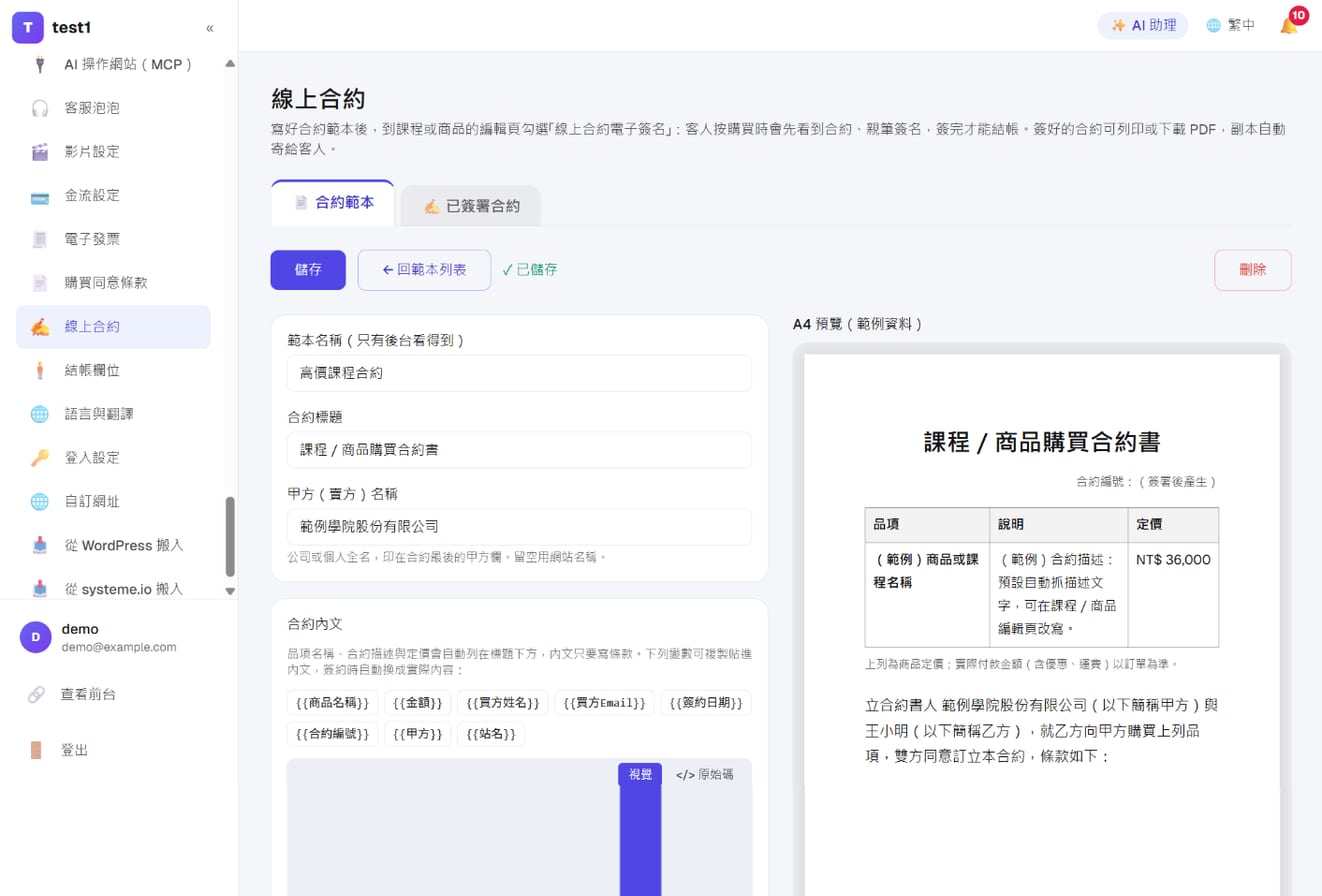
步驟 2:放大小章、發票章或親筆簽名
在「甲方簽章區」按「+ 上傳圖片」,最多 6 張。上傳後:
- 拖曳圖片擺到想要的位置
- 拉右下角的藍點放大縮小(點一下圖片也可以用下方的滑桿調寬度)
- 按圖片右上角的 × 移除
這個框就是合約最後「甲方」欄的蓋章位置,位置以公釐記錄,螢幕上和印出來一樣。建議用去背的 PNG,章蓋在文字上才自然。
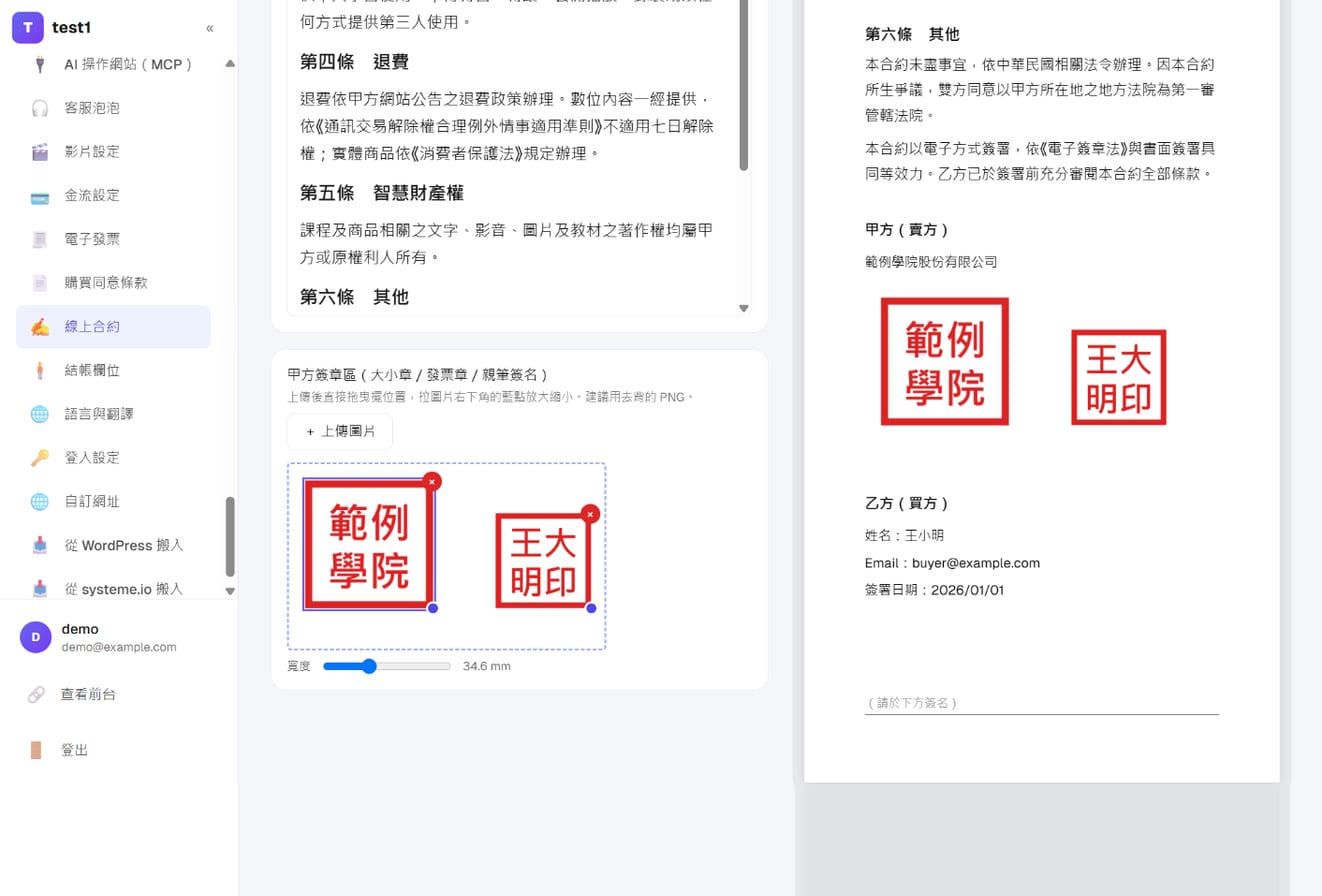
最後按「儲存」。
為什麼章只能放在甲方簽章框,不能放在內文任何地方?因為內文改幾個字,分頁就會變,章會壓到別的字。簽章框永遠跟著合約結尾走,跟紙本合約「最後一頁蓋章」一樣。
步驟 3:在課程或商品勾選
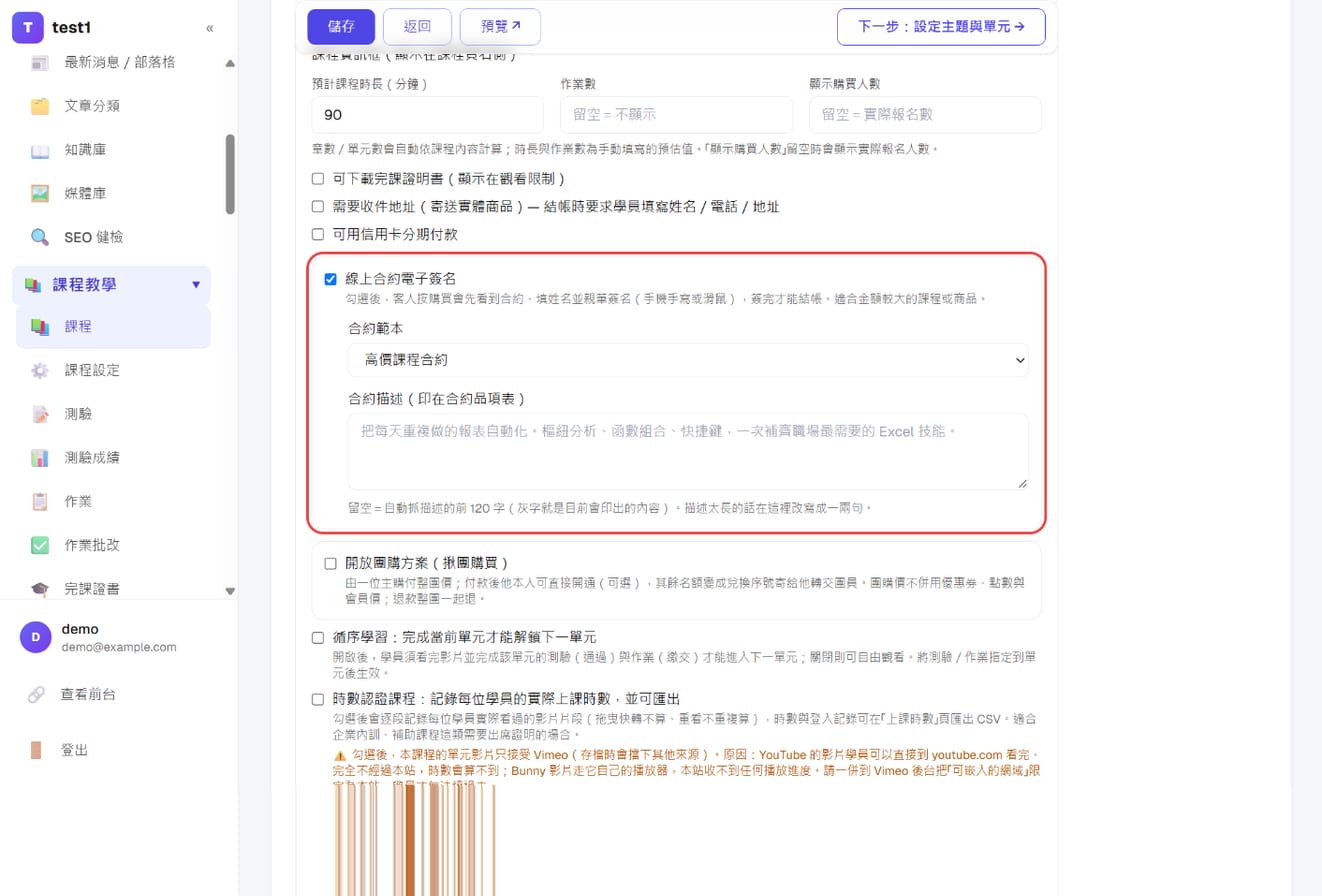
到課程的「課程設定」或商品的編輯頁,在「可用信用卡分期付款」下面勾「線上合約電子簽名」:
- 合約範本:選這個品項用哪一份
- 合約描述:留空會自動抓描述的前 120 字(灰字就是會印出來的內容)。描述太長的話在這裡改寫成一兩句,改寫後就固定用改寫的版本
按「儲存」。
客人看到的流程
- 按「立即購買」或從購物車按「結帳」→ 先出現合約頁
- 閱讀合約、填姓名與 Email、在簽名框親筆簽名、勾「我已詳細閱讀並同意」→ 按「確認簽署」
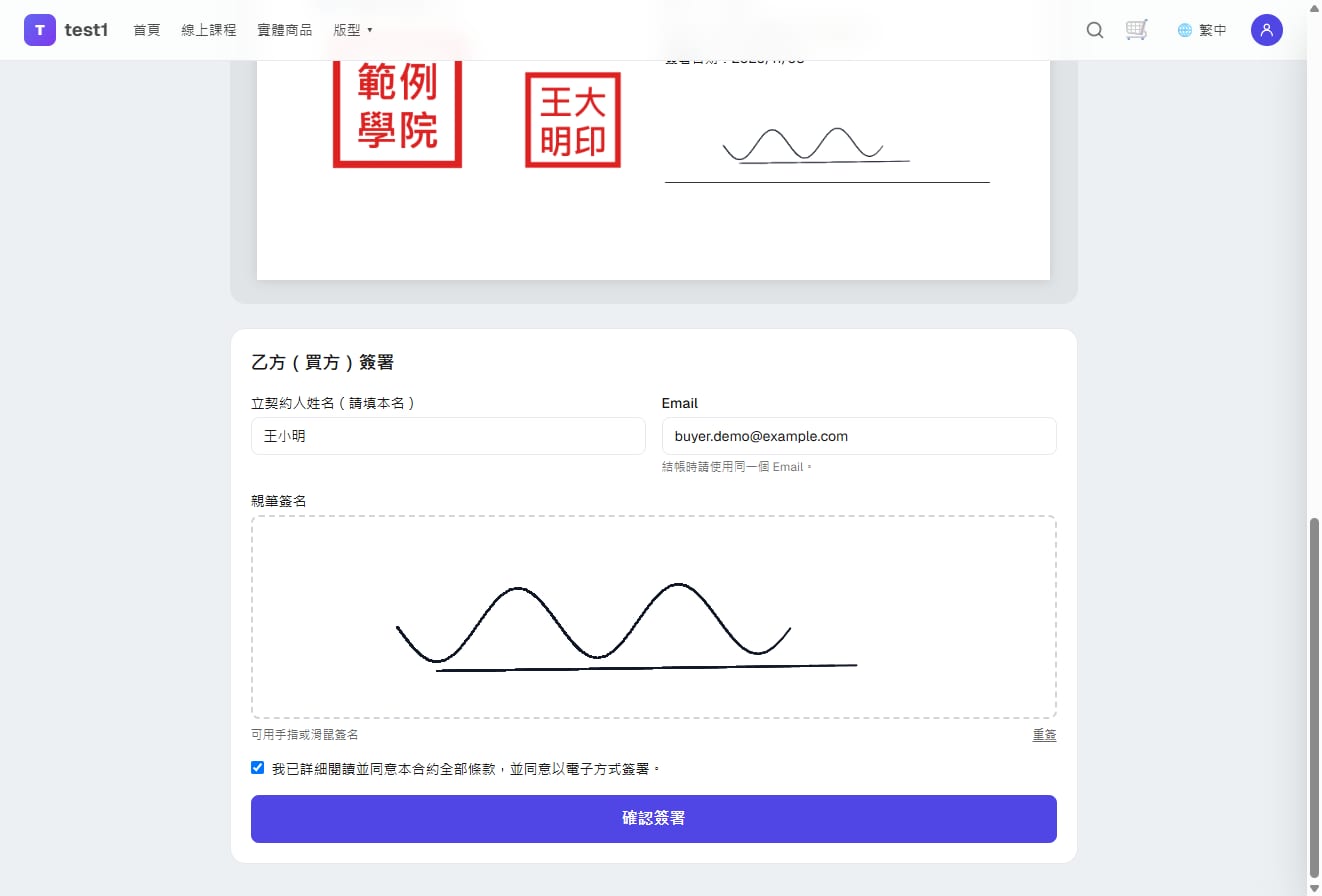
- 進入簽署完成頁:可以「列印」「下載 PDF」,按「繼續結帳」回到結帳頁付款
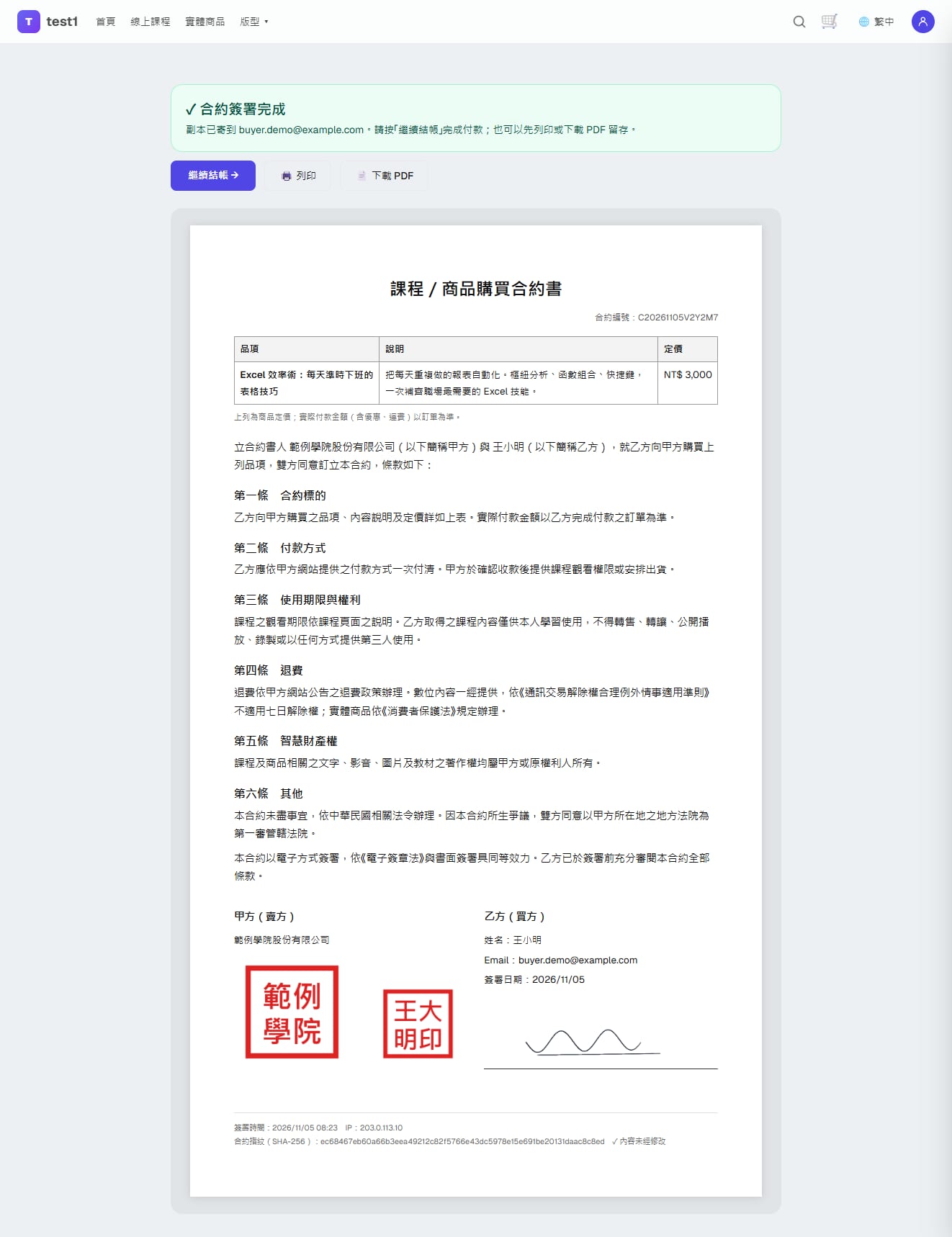
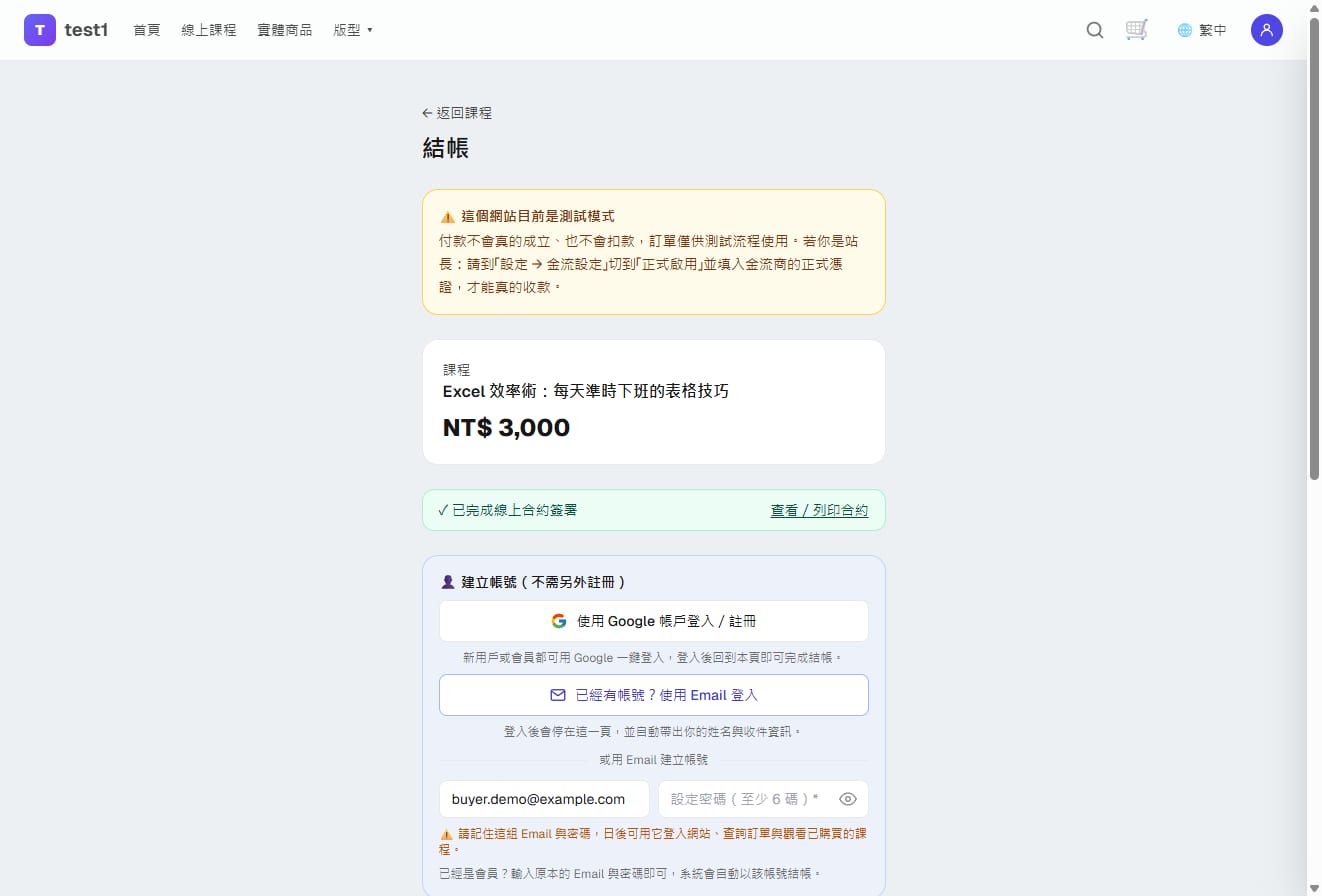
- 回到結帳頁,上方會顯示「已完成線上合約簽署」,Email 已自動帶入簽約時填的那一個;合約副本也已寄到客人信箱
幾個規則:
- 購物車裡有好幾個要簽約的品項,合併成一次簽(每份範本一份合約、簽名出現在每一份)
- 合約上的金額是定價,並註明「實際付款金額以訂單為準」——簽約在結帳之前,優惠券、會員價還沒算
- 結帳時的 Email 必須和簽約的 Email 相同
- 簽完 7 天內、品項沒變、範本沒改過,再回來結帳不用重簽;購物車多了別的要簽約品項、或你改了範本,就要重簽
- 已經在「購買同意條款」設了「高單價線上簽名」:簽過合約的訂單不會再要求簽第二次
- 要簽約的課程不提供「一鍵加購」;單一課程結帳頁不賣要簽約的加購課程(請放購物車一起買)
在後台查看
- 「線上合約 → 已簽署合約」:所有簽署記錄,可搜尋、排序;「尚未結帳」是簽了但還沒下單的
- 訂單詳情頁會出現「線上合約」區塊,點「查看/列印合約」
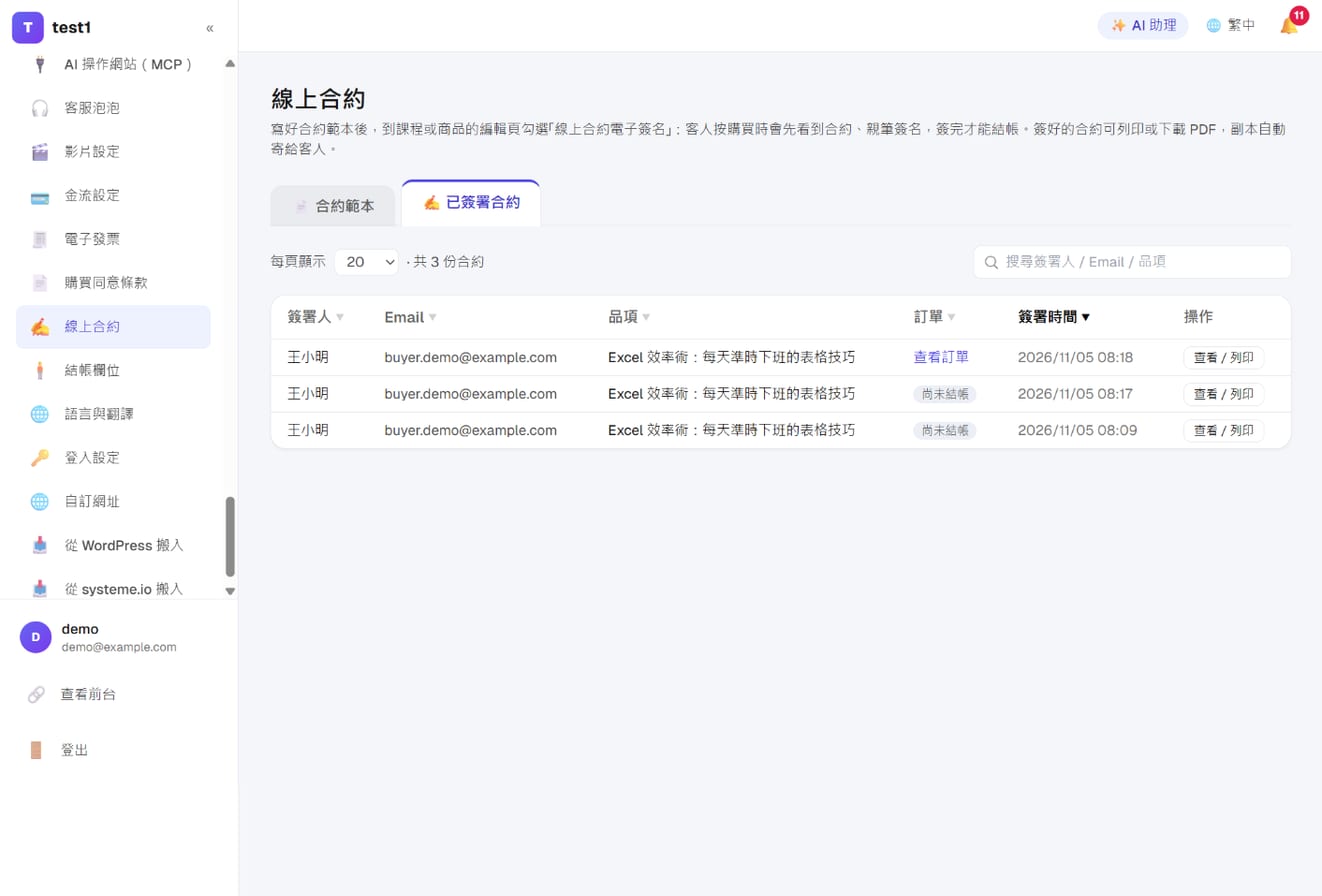
每份合約都存了簽約當下的完整內容、簽名、時間、IP 與 SHA-256 指紋。之後你改範本,已簽的合約不受影響;合約頁會標示「內容未經修改」。
合約頁含簽名與個資,只有簽署人本人和站方管理員看得到,不是知道網址就能看。