
操作文件/線上報價單(選購外掛)
線上報價單(選購外掛)
選購外掛:在後台開報價單、把連結傳給客戶,客戶不用登入就能看、下載 PDF、線上簽名回簽;簽完可接著收訂金或全額。
這是選購外掛,不包含在任何方案裡。 需要另外申請、由我們替你的網站開通後,後台才會出現「線上報價單」。想使用請聯絡客服。
「設定 → 線上報價單」。不用再改 Excel、存 PDF、寄信、等客戶印出來蓋章拍照回傳——
- 開單:在後台填客戶資料與品項,右邊即時預覽
- 傳連結:一條網址貼到 LINE 或 Email,客戶不用註冊、不用登入就能看
- 轉給老闆也可以:承辦人把同一條連結轉給主管,主管直接看、下載 PDF、簽名
- 線上回簽:客戶在頁面上手寫簽名送出,你會收到通知,報價內容自動鎖定
- 簽完收款:可設定簽完先付訂金或全額,客戶在同一頁看到匯款帳號或線上付款
一步一步開第一張報價單
步驟 1:上傳公司 LOGO(做一次就好)
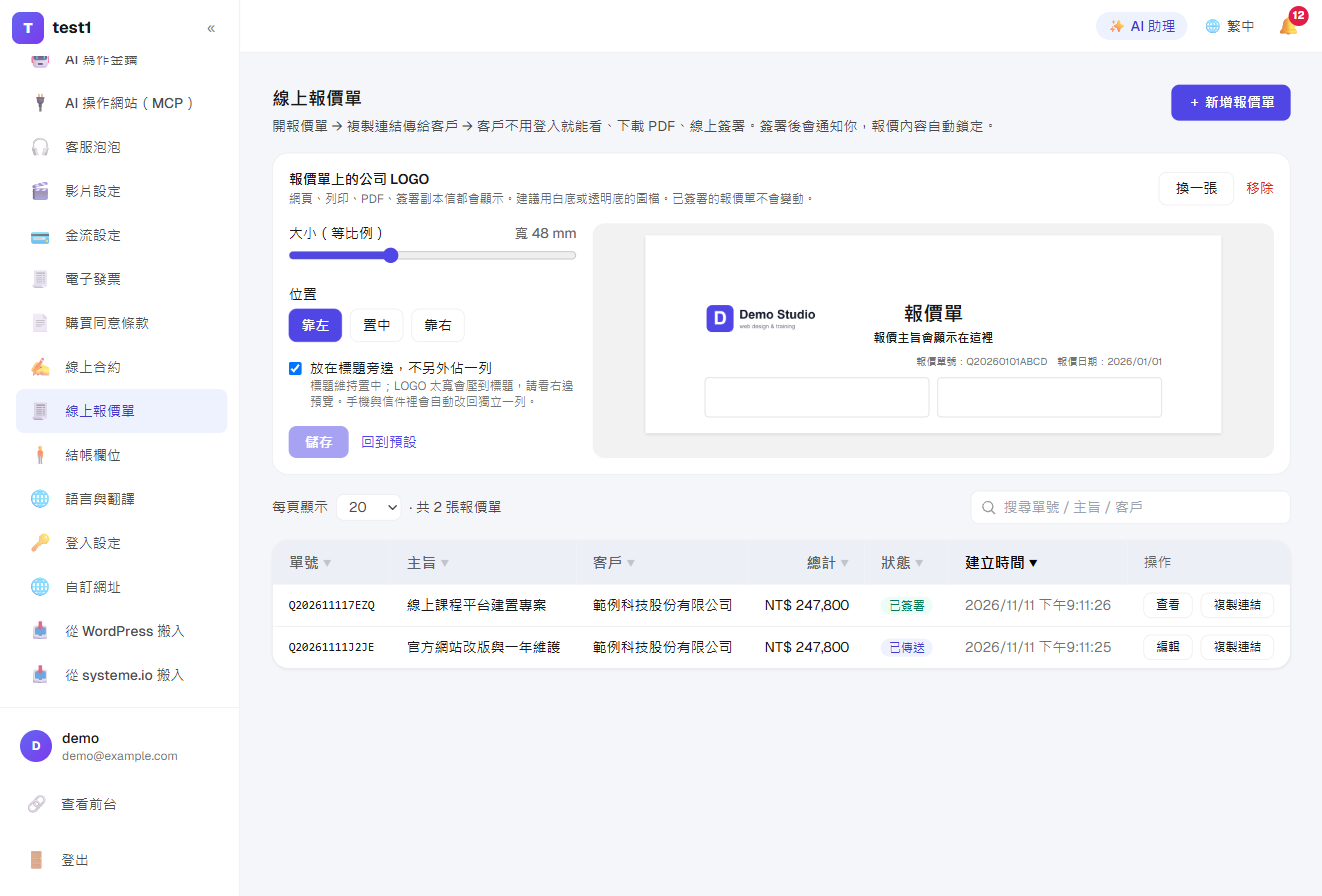
左側選單點「設定 → 線上報價單」。列表最上方有「報價單上的公司 LOGO」:
- 按「上傳 LOGO」,從媒體庫選圖或上傳新圖。建議用白底或透明底的圖檔(報價單是白紙底,白字 LOGO 會看不到)
- 拉「大小(等比例)」的拉桿調整寬度,高度會跟著等比例變化
- 「位置」選靠左、置中或靠右。想讓 LOGO 跟「報價單」標題排在同一列,就勾「放在標題旁邊,不另外佔一列」
- 看右邊的預覽,滿意後按「儲存」
全站共用一張,之後每張報價單都會帶上;網頁、列印、PDF、簽署副本信都看得到。
步驟 2:新增報價單
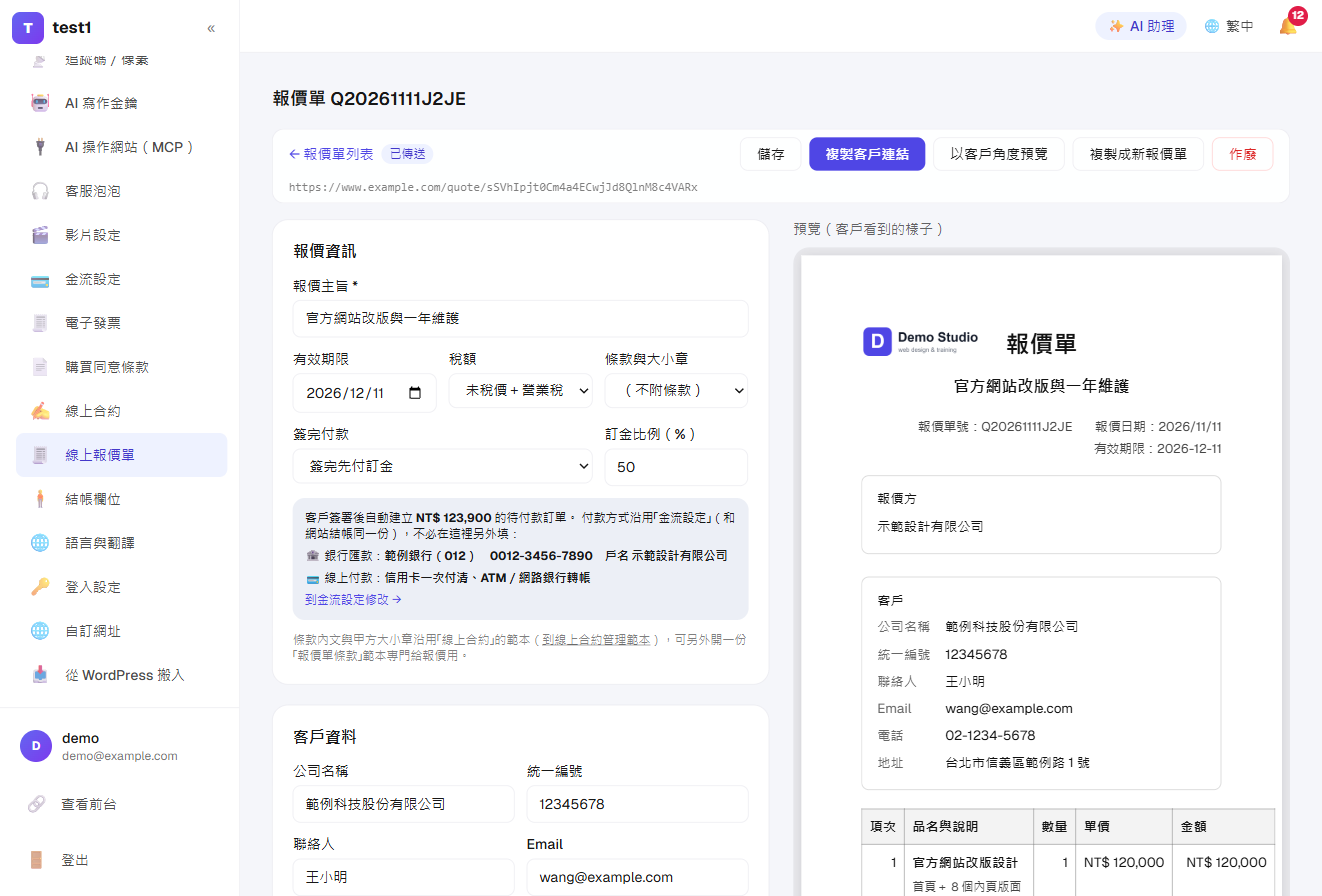
按右上角「+ 新增報價單」,左邊填、右邊就是客戶會看到的樣子:
- 報價主旨(必填):例如「官方網站改版與一年維護」
- 有效期限:預設 30 天後。過期後客戶仍看得到,但不能線上簽署
- 稅額:未稅價+營業稅 5%/含稅價/免稅
- 條款與大小章:選一份「線上合約」的範本,條款內文與甲方大小章會附在報價單後面;不需要就選「(不附條款)」。可以在線上合約另開一份「報價單條款」範本專門給報價用
- 客戶資料:公司名稱、統一編號、聯絡人、Email、電話、地址(有填的才會印出來)
- 報價項目:品名、說明(可換行)、數量、單價。單價留空=「包含」——套裝內含的項目列出來給客戶看,但不另外計價
- 備註:維護內容、付款條件、注意事項
填好按上方的「儲存」。
步驟 3:(選用)設定簽完付款
「簽完付款」有三種:
| 選項 | 效果 |
|---|---|
| 不在線上收款 | 只簽署。之後要收款再另外開訂單 |
| 簽完先付訂金 | 填訂金比例(例如 50%),客戶簽完自動產生一張訂金的待付款訂單 |
| 簽完付全額 | 客戶簽完自動產生全額的待付款訂單 |
付款方式沿用你網站的收款設定,不必在這裡另外填。下方會列出客戶實際會看到的匯款帳號與線上付款方式,沒設定的會用橘字提醒。
步驟 4:把連結傳給客戶
按上方的「複製客戶連結」(有未儲存的修改時會顯示「儲存並複製連結」),把網址貼到 LINE 或 Email 給客戶。
想先看客戶看到的樣子,按「以客戶角度預覽」。你自己打開不會被算成「客戶已開啟」。
報價單的狀態會自己更新:草稿 → 已傳送 → 客戶已開啟 → 已簽署。客戶一打開連結,你在列表就看得到「客戶已開啟」和時間。
步驟 5:客戶看報價、下載 PDF
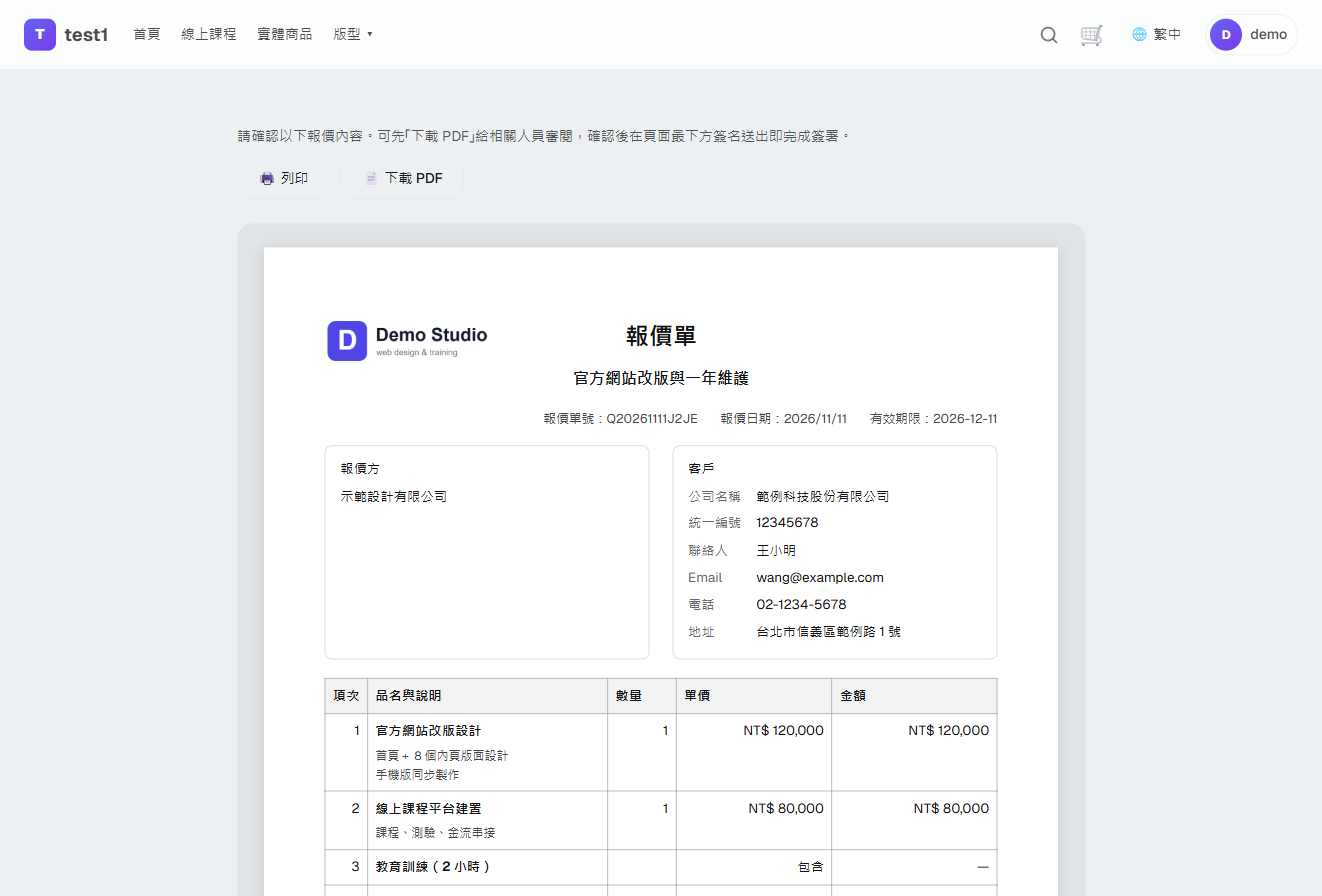
客戶點開連結就看到完整報價單,不用登入。頁面上方有「列印」與「下載 PDF」,可以先存下來給公司內部審閱。
步驟 6:客戶線上簽署
頁面最下方「確認並簽署」:填簽署人姓名、職稱(選填)、Email,在簽名框裡用滑鼠或手指親筆簽名,勾選同意後按「同意並簽署」。
簽完之後:
- 你會收到「報價單已簽署」的通知(站內鈴鐺+Email)
- 簽署人填的 Email 會收到一份報價單副本(含簽名);報價單上的客戶 Email 若不同,也會寄一份
- 報價單內容鎖定,保存的是簽署當下的版本
步驟 7:收款與後續訂單
有設定「簽完付款」的話,客戶簽完會在同一頁看到待付款金額、匯款資訊與線上付款按鈕;副本信裡也有付款連結。
回到後台打開這張報價單,下方「訂單與付款」看得到每一筆是否已付款。要收尾款,在「再開一張訂單」填名稱(例如「尾款」)與金額,按「建立待付款訂單」。
客戶的帳號與「我的報價單」
客戶不需要帳號就能看與簽署。簽完的副本信裡有一條「設定密碼」連結(30 天內有效、只能用一次):客戶點了設定密碼後就有帳號,之後登入可以在「學員中心 → 我的報價單」看到所有報價單,也能直接線上付款。
已經有帳號的客戶,信裡會改成「登入查看」。
改內容、作廢、刪除
- 還沒簽:直接改內容再儲存,客戶重新整理就看到新版
- 已經簽了:內容鎖定不能改。按「複製成新報價單」產生一張新的,改好再傳給客戶重簽
- 作廢:已經傳出去的報價單按「作廢」,客戶打開連結會看到「這份報價單已作廢」
- 刪除:只有草稿可以刪;傳出去過的只能作廢,留下紀錄
常見問題
連結會被搜尋引擎找到嗎? 不會。網址裡是一長串隨機碼,頁面也標示不讓搜尋引擎收錄。但拿到連結的人都能打開,所以請只傳給客戶;發現傳錯人就作廢,再複製一張新的。
客戶說下載的 PDF 沒有背景色或跑版? 「下載 PDF」是用瀏覽器的列印功能另存。請客戶在列印視窗的目的地選「另存為 PDF」,紙張選 A4。
LOGO 換了,以前的報價單會變嗎? 還沒簽的會跟著變;已簽署的不會變,那是簽署當下的版本。
簽署有法律效力嗎? 報價單以電子方式簽署,系統會保存簽署人姓名、簽名、簽署時間與來源位址。是否足以作為你與客戶之間的契約依據,請依你的業務性質與法律顧問確認。
通知信與副本信是用誰的名義寄的? 用你網站自己的寄信設定,寄出的信在後台「郵件記錄」查得到。