
操作文件/AI 團隊:五位網站小幫手怎麼設定
AI 團隊:五位網站小幫手怎麼設定
總管、數據分析師、文案大師、社群小編、廣告投手各自幫你做什麼,以及每一位要先設定什麼。
左側選單「概況 → AI 團隊」。五位小幫手每次打開都會讀你網站上最新的數字(過去 7 天,和前 7 天比較),告訴你哪些事一定要你處理、哪裡變好、哪裡該注意。
頁面上方的「設定步驟」會依你網站目前的設定自動打勾,還沒做的步驟旁邊有「前往」連結,點了直接到該設定頁。
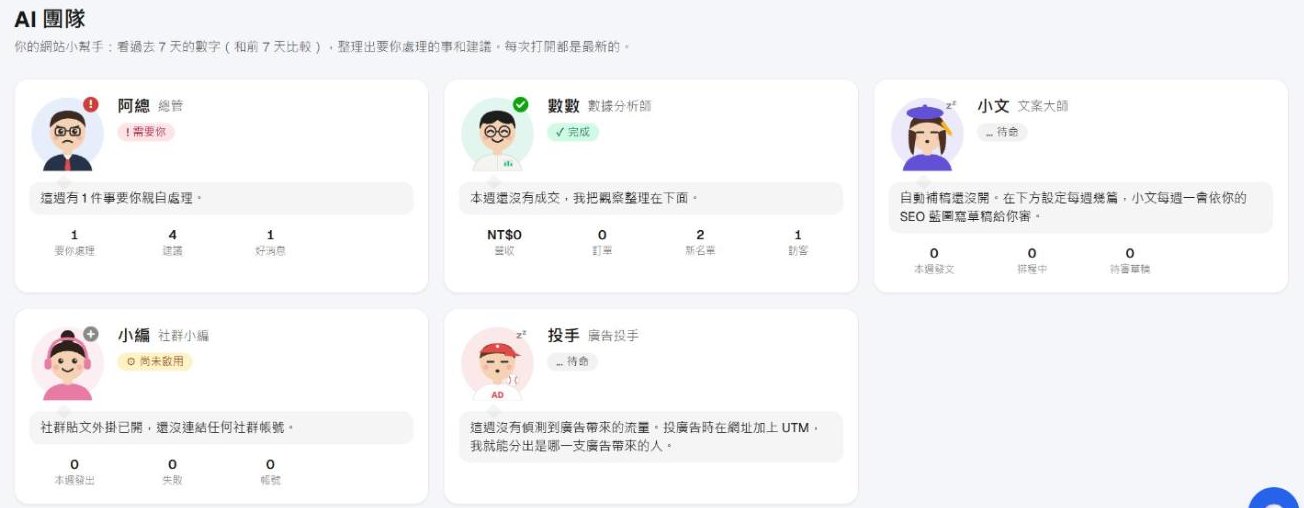
不用設定的兩位
阿總(總管)
把一定要你親自處理的事列成待辦:客服等真人回覆、已付款還沒出貨的訂單、沒看的表單、AI 助理等你確認的提案。處理完,待辦就會自動消失。
建議:打開頁面最下方的「每週成績單」(預設已開),每週一早上 8 點會把重點寄到站長信箱,不用每天上來看。按「寄一封測試信給我」可以先看信長什麼樣子。
數數(數據分析師)
比較本週與上週的營收、訂單、新名單、訪客、文章觀看,例如「營收比上週少 40%」「你有 300 位電子報名單,但兩週沒寄信」「已經 20 天沒發文章」,每一條都附「前往」連結。
流量統計開站就會自動收資料,通常一天內就有數字。
要設定的三位
小文(文案大師):每週自動寫部落格草稿
每週一,小文會照你的 SEO 藍圖寫草稿,補到你設定的篇數。只寫草稿,你審過才會發佈。
- 方案:需要包含「AI 內容」的高階方案。
- AI 寫作金鑰:「設定 → AI 寫作金鑰」,貼上你自己的 Claude(Anthropic)或 ChatGPT(OpenAI)API 金鑰。寫稿的費用由你的 AI 帳戶直接計費。
- SEO 藍圖:「網站內容 → 最新消息/部落格」的「SEO 藍圖」頁籤,輸入你的領域與客群,產生一份文章藍圖(或做一份「爆文分析」)。小文只從這裡挑主題,不會自己亂編。
- 每週篇數:回到「概況 → AI 團隊」頁面最下方的「文案大師自動補稿」,選每週 1、2、3、5 或 7 篇(預設「關閉」)。
篇數怎麼算:本週已發佈+排程中+還沒審的草稿,加起來不到目標才補。草稿堆著沒審,小文就不會再寫,不會一直花你的 AI 額度。草稿寫好時右上角鈴鐺會通知你,到「部落格」審稿、修改後再發佈。
小編(社群小編):文章自動貼到社群
- 開通「社群貼文外掛」(選購外掛)。
- 在「社群貼文外掛」頁連結你的 Facebook 粉專、Instagram、Threads 等帳號,並打開「自動發佈」。
之後文章一發佈就會自動貼文。帳號授權過期(例如改了 FB 密碼)或貼文發送失敗,會出現在總管的待辦裡,照提示重新連結即可。
投手(廣告投手):看廣告帶來多少人
投手不需要連結你的廣告帳戶,它是從你網站自己的流量統計判斷廣告成效。
- 追蹤碼:「設定 → 追蹤碼/像素」填入 Meta 像素 ID 或 Google 代碼(有投哪家就填哪家),廣告系統才知道誰買了、誰留了名單。
- 廣告網址加上 UTM:例如
?utm_source=facebook&utm_medium=paid&utm_campaign=雙11。最簡單的做法是用「行銷推廣 → 短網址」的「加上追蹤參數(UTM)」自動產生。Google 廣告的點擊會自動認得,不用另外加。
做完之後,投手會告訴你本週廣告帶來多少瀏覽、哪一個活動最有效;有投廣告卻沒裝追蹤碼,或廣告帶來很多人卻沒有任何成交,也會提醒你。
常見問題
每週成績單寄給誰? 寄到網站的站長信箱,只有站長能開關。共管管理員看得到 AI 團隊頁面,但不能改設定。
小文會不會自己把文章發出去? 不會。小文只建立草稿,一定要你按發佈才會上線。
「寄一封測試信給我」會讓小文寫稿嗎? 不會,測試信只是預覽,不會花你的 AI 額度。