
操作文件/加價購(課程/商品一起買有加購價)
加價購(課程/商品一起買有加購價)
在課程或商品下面掛幾樣「一起買有加購價」的課程或商品;買家在課程頁、結帳頁、商品頁勾選,跟主商品同一筆付款。加購的課自動開通,加購的商品照常出貨。
加價購讓買家在買課(或買商品)的同時,用優惠價順便帶走其他東西,例如「這門攝影課+實體構圖速查卡,加購價 350(原價 600)」。全部在同一筆結帳裡付清。
加購品可以是另一門課,也可以是商店裡的某個商品規格。課程和商品都能設定自己的加價購清單。
一步一步設定課程的加價購
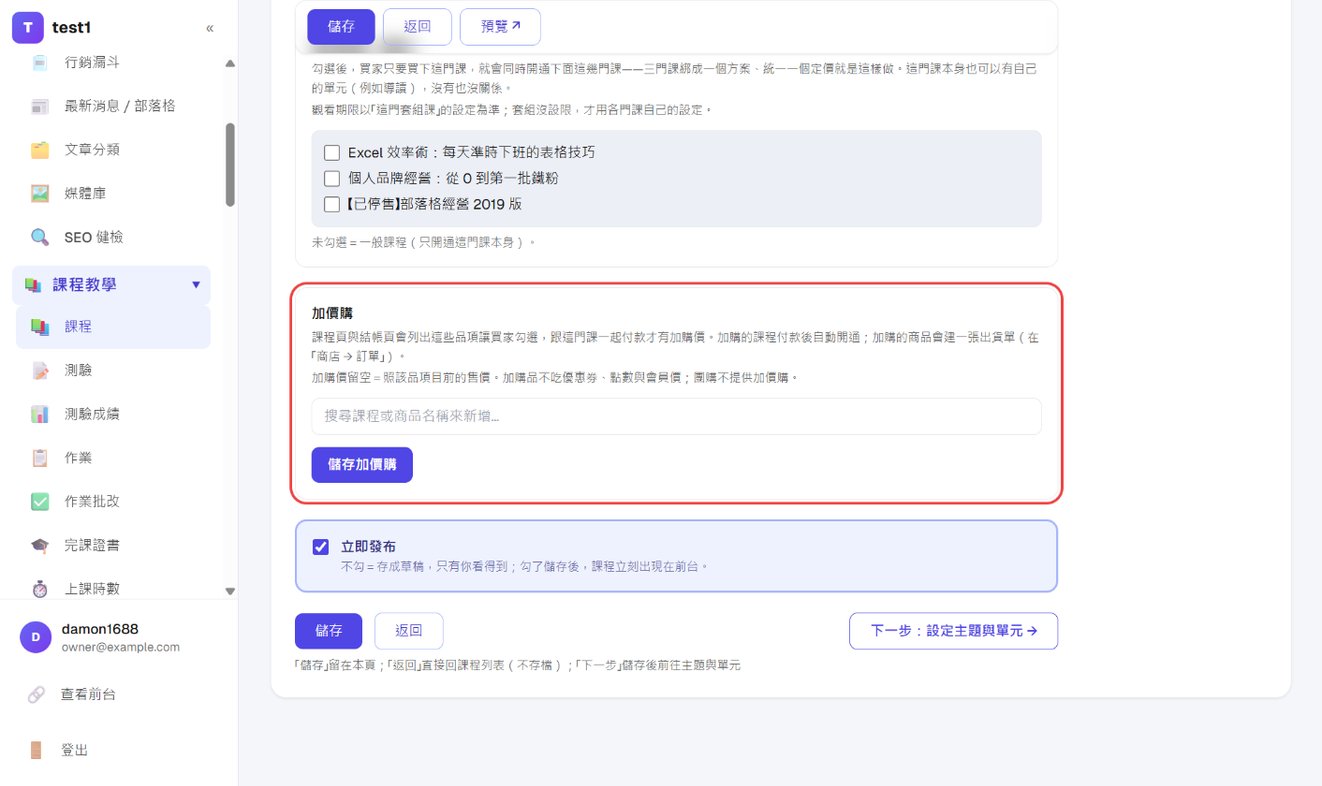
步驟 1:打開課程的「加價購」區塊
左側選單點「課程教學 → 課程」,按該門課的「編輯」,捲到最下面、「立即發布」上方,就是「加價購」區塊。
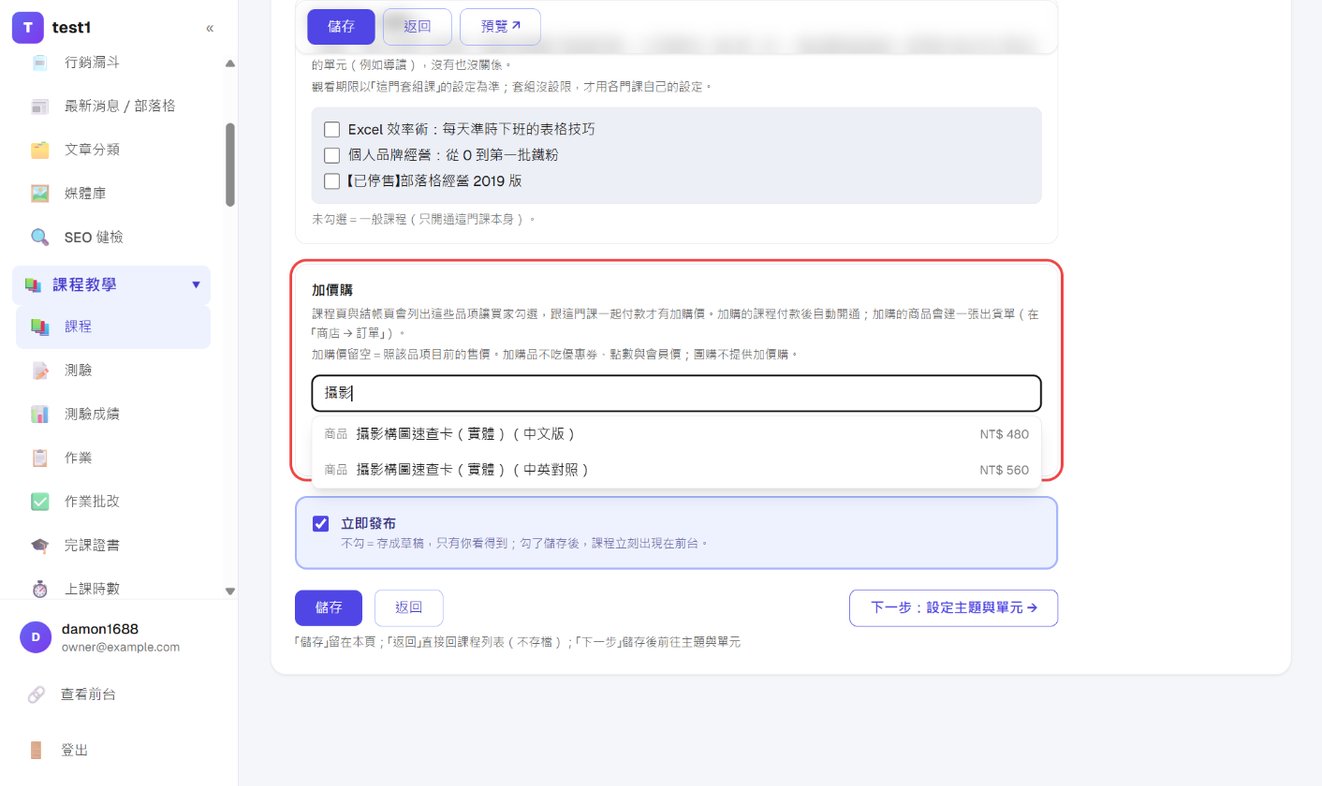
步驟 2:搜尋要加購的課程或商品
在搜尋框輸入名稱(例如「攝影」),下拉選單會列出符合的課程與商品。每個商品規格會分開列(例如中文版、中英對照各一列),點一下就加進清單。
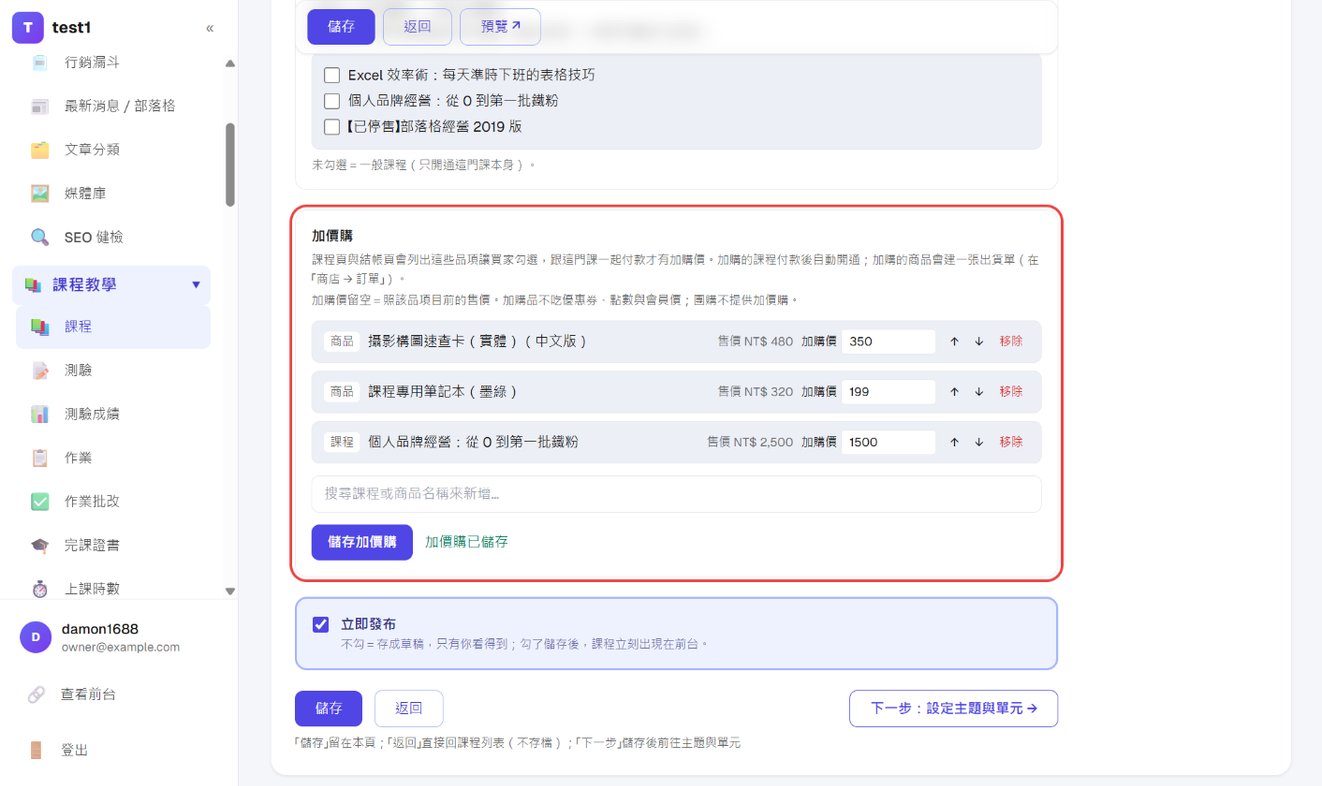
步驟 3:填加購價、排順序、儲存
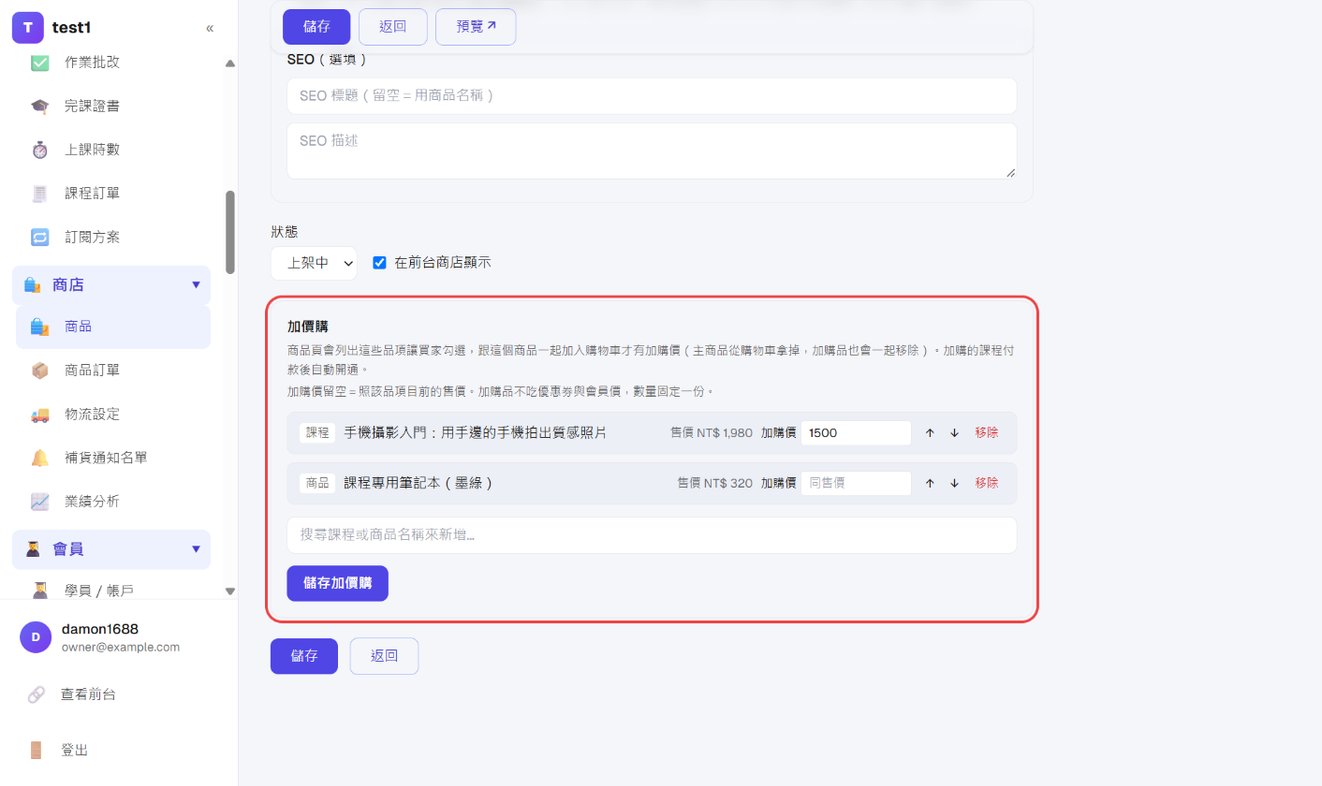
- 加購價:填一起買的優惠價;留空=照該品項目前的售價
- ↑ ↓:調整在前台出現的順序
- 移除:把這一項拿掉
最多可以放 12 項。填好按「儲存加價購」,旁邊出現「加價購已儲存」就完成了。這一區是獨立儲存的,不用再按課程最上面的「儲存」。
只有站長和管理員能改加價購;講師只看得到、不能改。
買家看到的畫面
步驟 4:課程頁直接勾選
課程頁購買鈕下方會出現「加價購」清單,每項都顯示加購價與原價(劃線)。買家勾選後,最下面會加總「已選加購 NT$ …」。

步驟 5:結帳頁接著用、一起付款
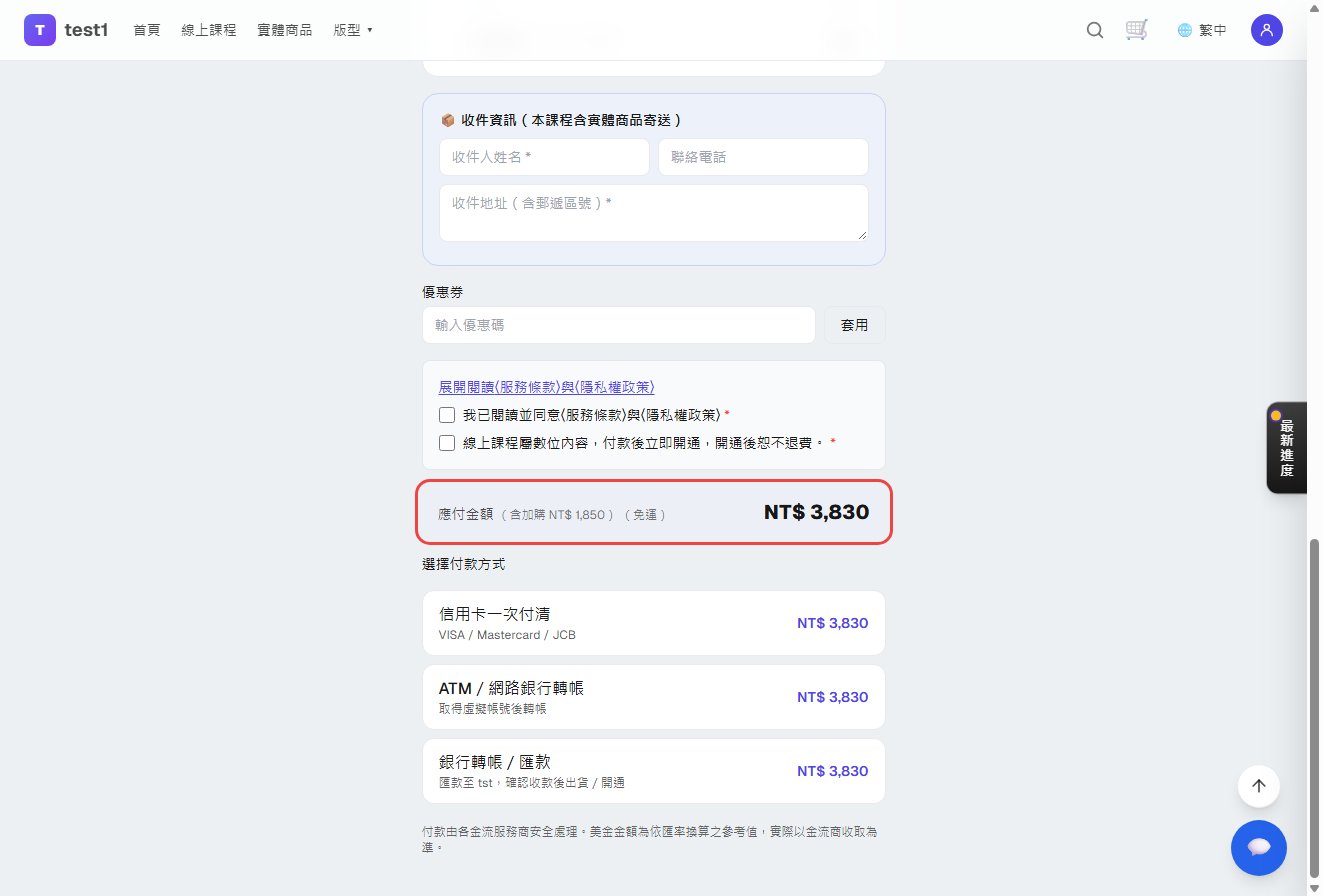
按「立即購買」進結帳頁,剛才勾的項目會自動帶過來,在結帳頁也還能改。加購了實體商品時,結帳頁會多出運送方式與收件資訊。
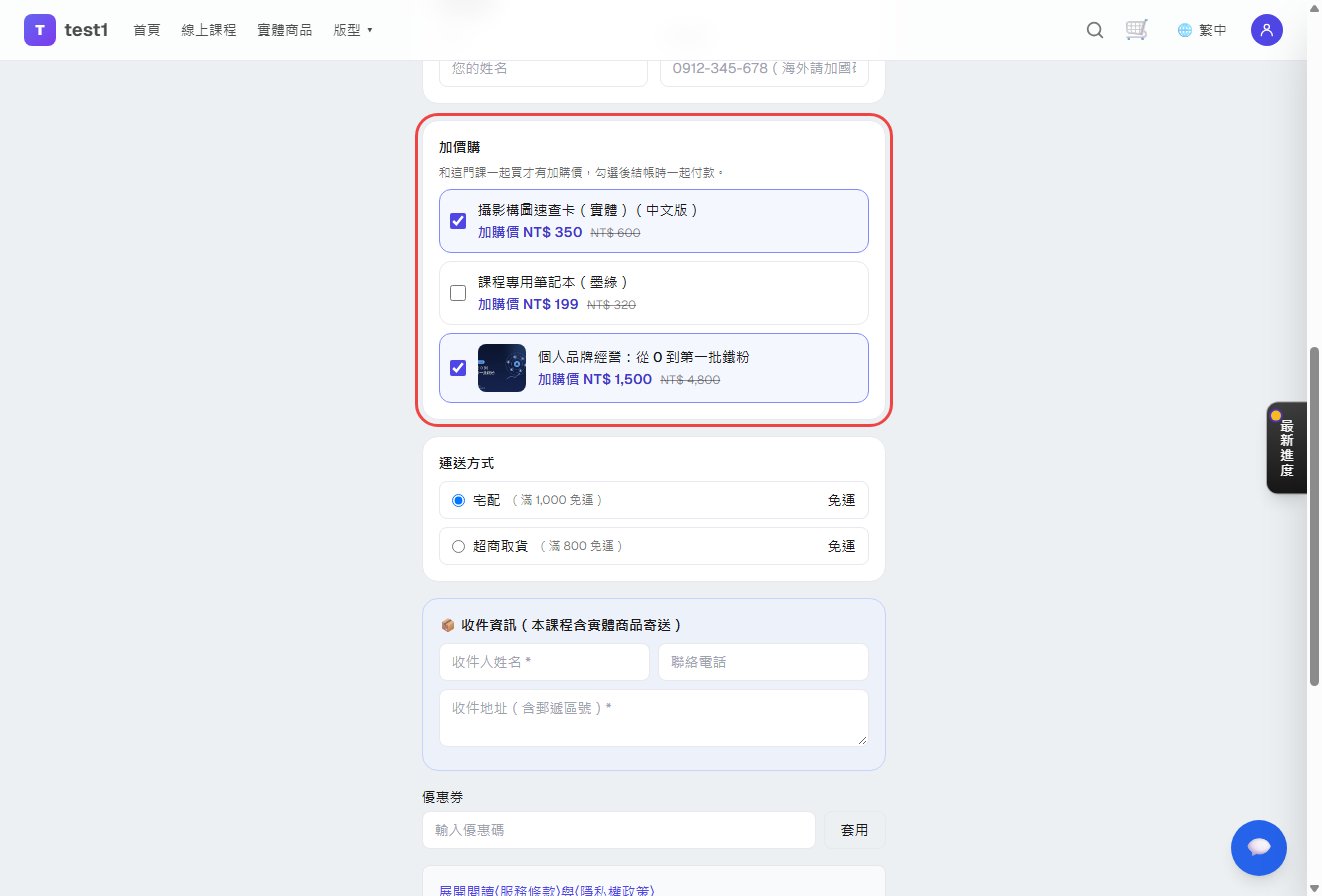
應付金額旁會寫「(含加購 NT$ …)」,各付款方式顯示的金額也已經含加購。
商品也能設定加價購
步驟 6:在商品編輯頁設定
左側選單點「商店 → 商品」,按該商品的「編輯」,最下面一樣有「加價購」區塊,操作方式和課程完全一樣。
步驟 7:商品頁勾選
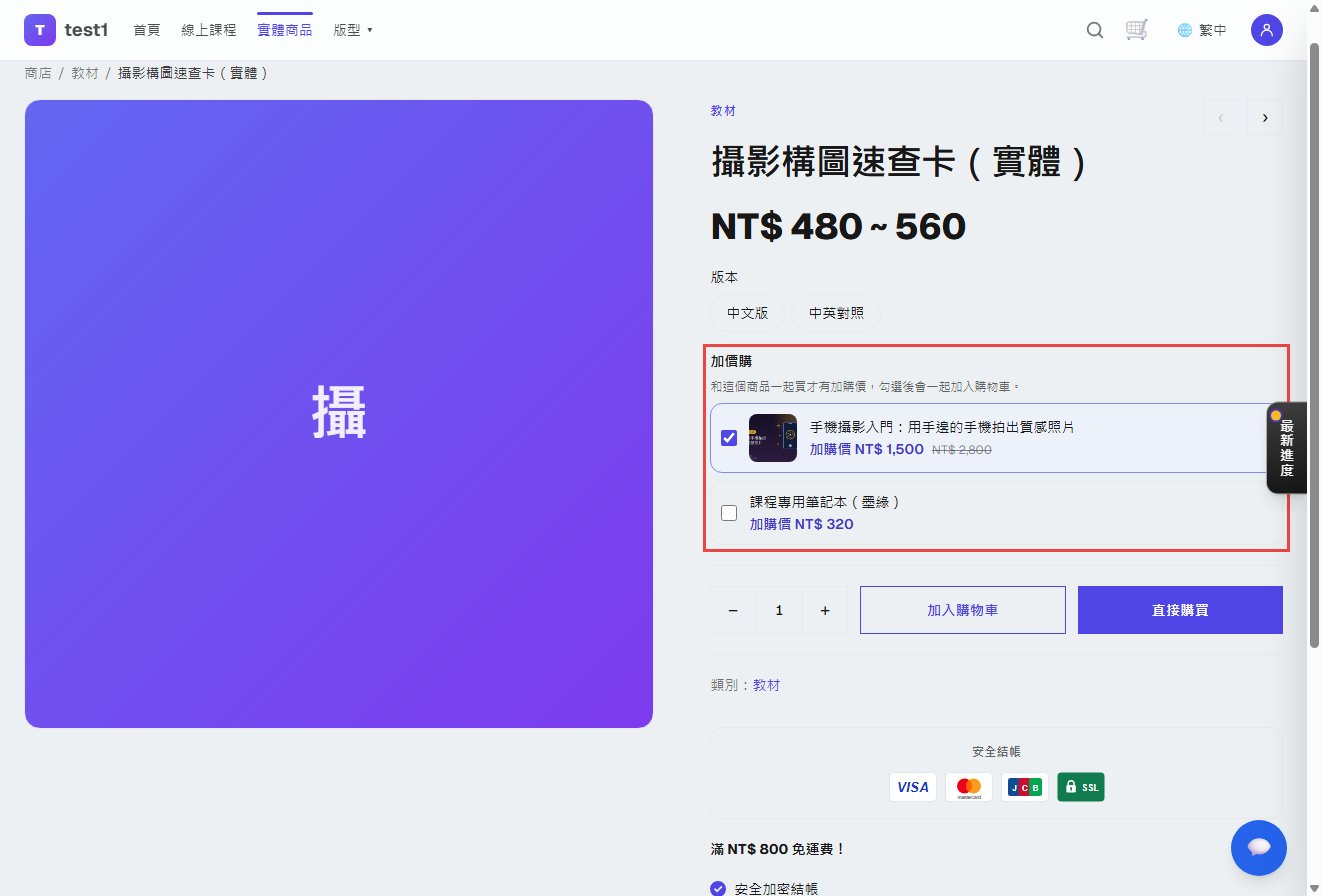
商品頁的規格下方會出現「加價購」清單。勾選後按「加入購物車」,加購品會跟主商品一起進購物車。
步驟 8:購物車裡標示「加價購」
購物車裡的加購品會標「加價購」、照加購價計算,數量固定 × 1。
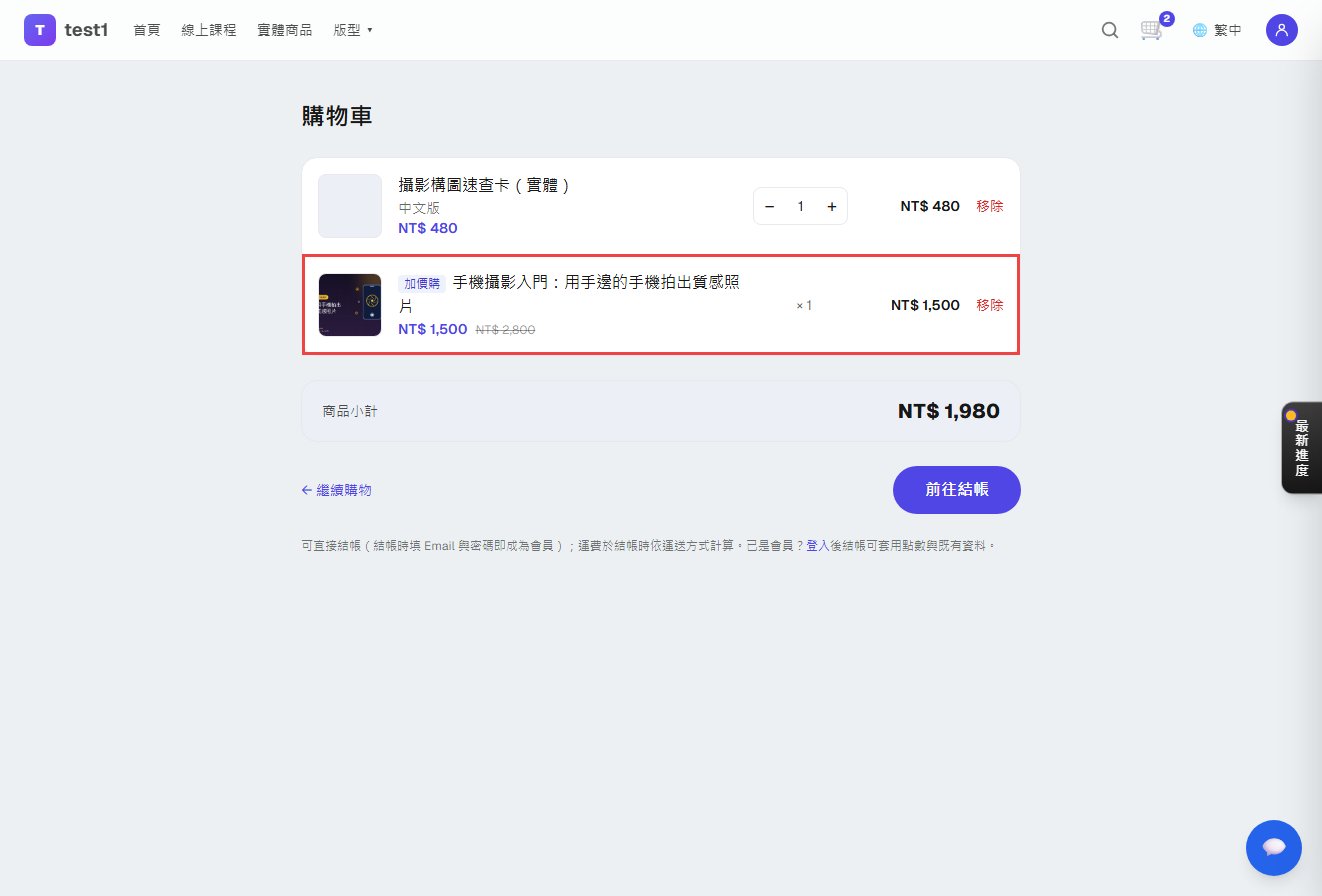
- 把主商品從購物車拿掉,它的加購品會一起消失(加購價只在一起買時成立)
- 加購的課程如果買家已經擁有,結帳時會請他先從購物車移除,避免花錢買一門早就能看的課
付款之後
- 加購的課程:直接開通,觀看期限照該門課自己的設定。
- 加購的商品:照常扣庫存、照常出貨。
- 從課程頁加購的商品,會在「商店 → 訂單」自動建一張出貨單,出貨方式跟一般商品訂單一樣。
- 課程訂單頁會列出加購了哪些品項,並有連結可以跳到出貨單。
規則
- 優惠券、點數、會員價只算在主商品上,加購價本身就是優惠。
- 團購和訂閱制課程不提供加價購。
- 下架、缺貨、停售的品項會自動從前台清單消失;買家已經擁有的課在課程頁與結帳頁也不會出現。
- 退款從主訂單操作,整筆一起退:這筆單開通的加購課程會收回(買家另外自己買的課不受影響),課程附寄的出貨單一起作廢。
- 講師分潤只算課程本身的金額,不含加購品。