
如何知識變現2026/09/30
電子報名單操作篇:自動進名單、匯入舊名單與篩選
名單是所有行銷的地基。InfoBox 把這塊放在「郵件/電子報 → 電子報名單」:買過或註冊的客戶自動進名單,舊系統的名單可以匯入,進來了就能直接發電子報、串系列信。這篇依後台實際畫面,把「怎麼進來、怎麼進來得更快、進來後怎麼用」講完。
名單是自動的,不是靠你手動加的
頁面副標一句話說完重點:「買過或註冊的客戶會自動加入名單,也可以手動新增或匯入;名單可直接用來發電子報。」
自動進名單的路徑有四條:
| 來源 | 觸發時機 | 備註 |
|---|---|---|
| 註冊 | 學員建立帳號 | 預設就進 |
| 購買 | 付款成功 | 課程、實體都算 |
| 表單 | 填完含 Email 的表單 | 可另帶標籤 |
| 漏斗/預約/報名 | 走完指定動線 | 依各功能設定 |
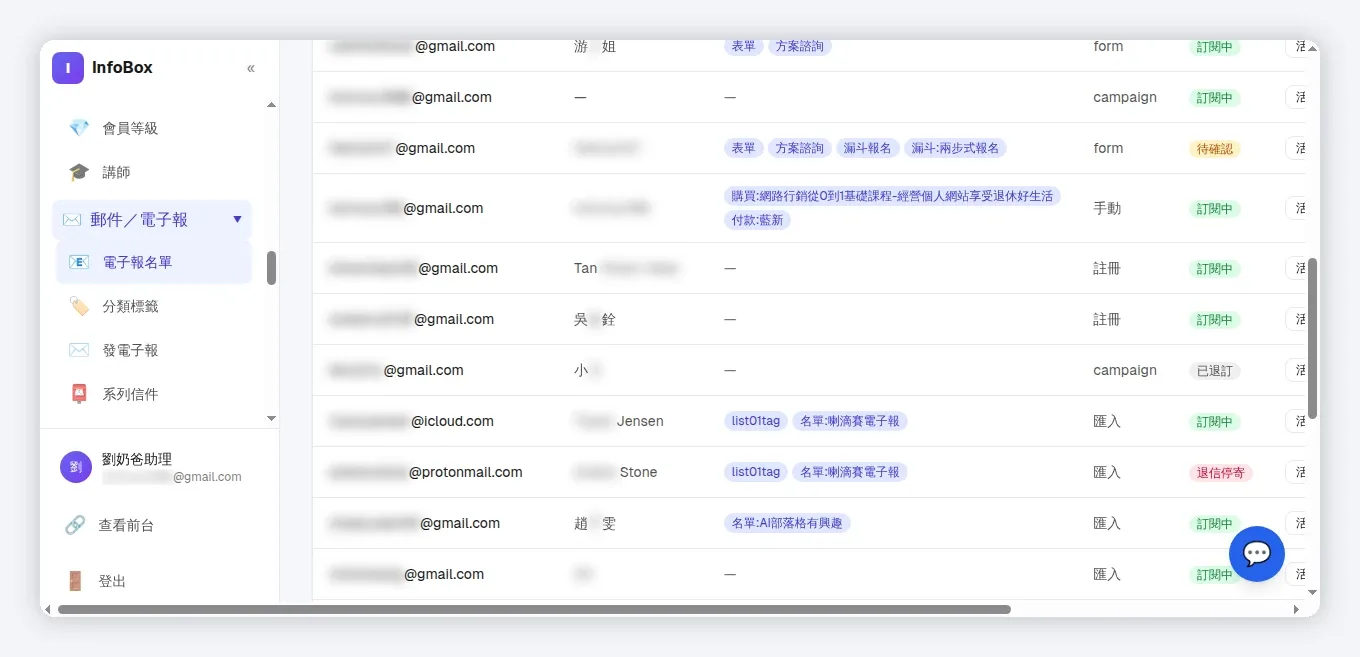
表格最右的「來源」欄就是讓你辨認每個人的入口。看名單健康度時,先按來源分一組,會立刻知道「純買家」跟「只填表單沒買」的比例。
匯入:ConvertKit/Mailchimp 原始檔直接丟
頁面下方有「匯入名單」,支援 Excel(.xlsx)或 CSV,欄位是 email、name、tags(多標籤用「|」分隔)。三條規則要記:
- Email 已存在者不會被重複新增,只把新標籤附加上去,不覆蓋原標籤,也不會把已退訂的人改回訂閱中。
- 既有系統的原始檔可以直接上傳:ConvertKit(Kit)/Mailchimp/ActiveCampaign 匯出的檔,表頭用 Email Address、First/Last Name、Tags、Status 都認得;姓與名自動合併;來源檔標「退訂/停寄」的人,進來會照樣標成停寄——不會把已退訂的人洗回來。
- 手動新增走同一頁上方的 Email+姓名+標籤欄位,一次一個;「既有標籤」列表點一下就能加,避免手打一個「VIP」、另一個「vip」變成兩個標籤。
 🔍 點擊放大
狀態與來源兩組篩選,決定「寄給誰」
表格上方的兩組下拉是名單操作的關鍵:
- 全部狀態:訂閱中/已退訂/退信問題/待確認訂閱。發電子報前先看「退信問題」有多少人——地址壞掉的人寄了也是白寄,還傷發件信譽。
- 全部來源:form/campaign/手動/註冊/匯入。要對「上個月漏斗進來的人」做挽回,就用來源鎖。
行末的「操作」列有五個:活動(快速打標籤/改狀態)、編輯、設為退訂、刪除。退訂跟刪除的差別——退訂是「他要求不要再寄」,要保留紀錄並尊重;刪除是「資料清掉」。把退訂的人刪掉,下次他再留 Email 又會進來,等於沒記過他的偏好。
「待確認訂閱」是雙重確認(double opt-in)的產物:訪客留完 Email 收到確認信、按了連結才轉「訂閱中」。開著它名單會乾淨很多(沒人隨手亂填),代價是有些人懶得按確認就掉了——兩邊取捨,看你要「量大」還是「質好」。
名單接下來怎麼用
電子報名單不是終點,是起點:
- 發電子報:選「全訂閱中」或指定標籤群。
- 系列信:觸發條件用標籤+來源鎖定,例如「表單來源+方案諮詢標籤」進一套跟進。
- 優惠券限定標籤:回購券只給「已買過某課」標籤的人。
三處共用同一份名單與標籤,不用另外建一套 CRM。
上線前檢查
- 舊名單匯入時,來源檔的退訂狀態有沒有帶進來?(不要洗回來)
- 「退信問題」名單隔一段時間清一次?
- 表單、漏斗、預約有沒有該打標籤的都打了?
名單會自己長,但長出來的東西好不好用,取決於「來源跟標籤有沒有紀律」。這兩欄亂填,後面所有寄信都是亂射。