
直播研討會「基本與影片」:預錄影片填對網址,影片長度記得手動填
仿真直播最常見的失敗不是內容,是「基本與影片」這頁填錯:影片網址貼錯、長度沒手動填、封面圖把重要文字擺在上層——結果排程照跑,觀眾進場看到的是黑畫面或 404。這頁是整場的地基,五個分頁裡最先要填對的就是它。
InfoBox 的仿真直播(自動化線上說明會)是高階方案功能。這一篇只講「基本與影片」分頁,排程型態、時間軸、模擬聊天、報名頁那些看已上線的《直播研討會操作篇・排程型態、時間軸與模擬聊天怎麼配》。
這頁要填的五個欄位
「基本與影片」分頁管這場直播的最基本設定,依序:
- 標題:報名頁、直播間、Email 都會用,別用「直播1」這種。
- 主講者名稱:觀眾會看到,填真名或品牌名。
- 網址代稱(slug):決定報名頁網址
infobox.com.tw/w/你的slug,用英文短名,好記好分享。 - 簡介:報名頁上的一段話,講這場給誰聽、聽完能得到什麼。
- 封面圖:報名頁與開播前直播間的等待畫面。
封面圖:上方 15% 會被倒數蓋住
封面圖建議 16:9,例如 1920×1080。系統會提示:上方約 15% 會被開播倒數蓋住,別放重要文字。這是很多人踩的坑——把主標放畫面上緣,開播前一看被倒數條切掉,觀眾讀不到。
紀律:重要文字(主標、講者名)放畫面中上到下方,上方留白給倒數。
直播類型:仿真 vs 現場,先選對
「直播類型」二選一:
- 仿真直播:照時間軸播一支預錄影片,觀眾感覺像現場直播。錄一次,可以每天開很多場。省人力。
- 現場直播(YouTube Live):你本人在 YouTube 真開播,觀眾在你的網站上看,右側聊天你親自回。
選錯類型,後面所有設定全白填。目的「省人力」選仿真,「拉信任」選現場。
預錄影片:三種來源,YouTube/Vimeo 要手動填長度
「預錄影片」欄接受三種來源:
| 來源 | 怎麼填 | 影片長度 |
|---|---|---|
| YouTube | 貼網址 | 手動填(分鐘),系統不會自動讀 |
| Vimeo | 貼網址 | 手動填 |
| 平台影片(Bunny) | 上傳或從媒體庫挑選 | 系統可自動播放,不強求手動填 |
YouTube/Vimeo 一定要手動填「影片長度(分鐘)」——這個數字驅動排程與互動時間軸。填錯,倒數、時間軸、重播窗口全會算錯。上傳前先在播放器看一支影片的真實長度再填。
YouTube 片記得把「只能內嵌」設好,不然觀眾能連到 YouTube 去,流量被帶走、又能被錄走。平台影片(Bunny)能配合影片設定的動態浮水印,防外流更徹底。
填完才能談排程與發布
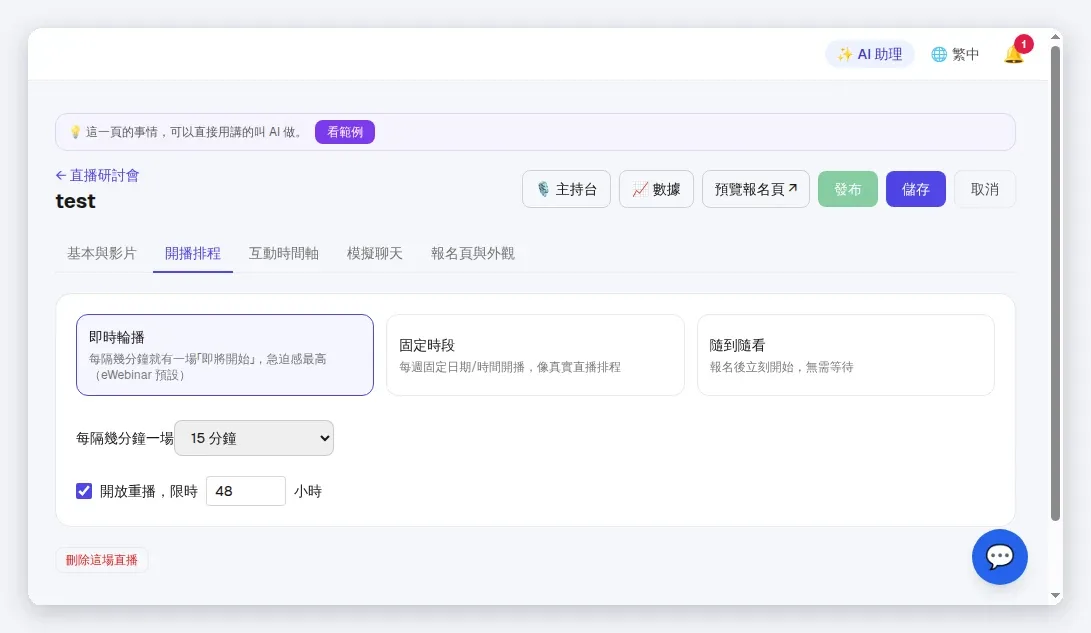
「基本與影片」填完並「儲存」,才輪到「開播排程」選排程型態。地基沒鋪好就調排程,是白調。發布前最後一眼:標題、slug、簡介、封面圖(文字有沒被倒數蓋到)、直播類型、預錄影片網址、影片長度——任一項錯,觀眾那場體驗就崩。
常見錯法
- 封面圖重要文字放上緣,被倒數蓋住讀不到。
- YouTube/Vimeo 沒手動填影片長度,排程與時間軸算錯。
- slug 用中文或太長,報名頁網址難記難分享。
- 直播類型選錯:想省人力卻選了現場直播。
- YouTube 沒設「只能內嵌」,觀眾連到 YouTube、外流被錄。
用 InfoBox 把這招做起來
「基本與影片」打地基;「開播排程」選即時輪播/固定時段/隨到隨看;「互動時間軸」在報價秒彈 CTA;「影片設定」開動態浮水印防外流。先鋪地基再調排程,一場仿真直播才不會開播就出包。