
如何知識變現2026/10/10
直播互動時間軸操作篇・CTA 不要一開場就跳

CTA 出現太早像推銷;出現太晚,觀眾已關掉。
互動時間軸跟影片腳本要一起設計
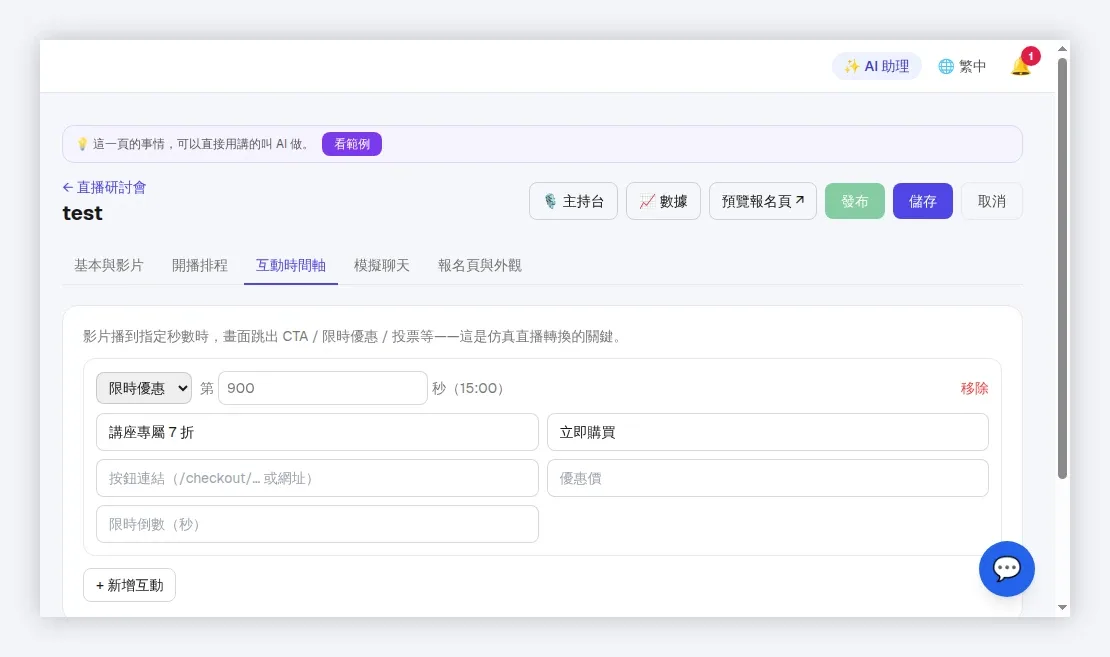
InfoBox 直播研討會的「互動時間軸」可在指定秒數跳出 CTA、限時優惠、投票等內容。畫面上的範例是在第 900 秒,也就是 15:00,顯示優惠與立即購買按鈕。
 🔍 點擊放大
這不是裝飾。觸發點必須對上影片當下講的內容。影片說「現在看下方」,按鈕卻三分鐘後才出現,轉換會直接掉。
先在腳本標三個時間點
第一個是承諾:觀眾知道今天能得到什麼。第二個是證明:案例、示範或結果。第三個才是行動:購買、預約或填表。
教學型說明會可把第一個 CTA 放在內容進行約六成後;前面先交付價值。若整場 45 分鐘,常見位置是 25 到 35 分鐘,不是固定答案,仍要看留存數據。
限時優惠要寫清楚四件事
優惠名稱、按鈕文字、連結、倒數秒數。按鈕文字別只寫「點這裡」,直接寫「查看方案」「預約諮詢」或「立即購買」。連結上線前要用無痕視窗測一次,確認不是後台登入網址。
倒數不是越短越好。60 秒常讓人還沒看懂就結束;十分鐘又失去緊迫感。價格高、決策複雜的方案,倒數應更長,甚至改成會後一天有效。
投票不是為了熱鬧
投票可用來分流:最卡選題、錄影、定價還是招生?主持台看到結果後,可在後段加強最多人選的問題。若是預錄仿真直播,就讓投票結果影響後續 CTA 文案,而不是假裝即時回答。
上線前必做四次測試
- 從頭播放到每個觸發秒數。
- 手機檢查彈出區是否擋住字幕。
- 點每個 CTA,確認目的頁與追蹤碼。
- 測試倒數結束後畫面行為。
數據怎麼回頭改時間軸
先看觀眾平均觀看時間,再對照 CTA 觸發點。若多數人 18 分鐘離開,CTA 放 30 分鐘沒有意義;先改善前段,或把較低承諾的 CTA 提前。不要只看購買數,還要看按鈕出現時有多少人仍在線。
互動時間軸的原則很簡單:畫面上的動作要跟影片裡的話同一秒發生。