
如何知識變現2026/10/04
從 systeme.io 搬入操作篇:金鑰連線與能搬不能搬
InfoBox 後台有兩個搬入工具:「從 WordPress 搬入」與「從 systeme.io 搬入」。這篇講 systeme.io 那條路——用你的 API 金鑰,把帳號名單(含標籤)與課程架構搬過來。跟 WordPress 搬入一樣,搬的是內容骨架,不是整站。
為什麼要搬到 InfoBox
如果你現在用 systeme.io,想換到 InfoBox 通常是因為:
- 想要台灣的電子發票、超商取貨、信用卡分期——systeme.io 是美國平台,收不到本地金流與發票。
- 想要自己的金流與資料,不只抽成平台。
- 多語系、客服泡泡、仿真直播這些台灣站需要的功能。
直說:如果 systeme.io 的抽成对你還算划算、又沒有本地金流需求,不一定非要搬。搬遷有成本,想清楚再搬。
第一步:在 systeme.io 拿 API 金鑰
搬到 InfoBox 前先拿到金鑰,順序不能反:
- 登入 systeme.io。
- 右上角個人設定(Settings)。
- 找到 Public API keys → Create。
- 複製金鑰。
拿好金鑰再回 InfoBox。
 🔍 點擊放大
第二步:貼金鑰、按連線
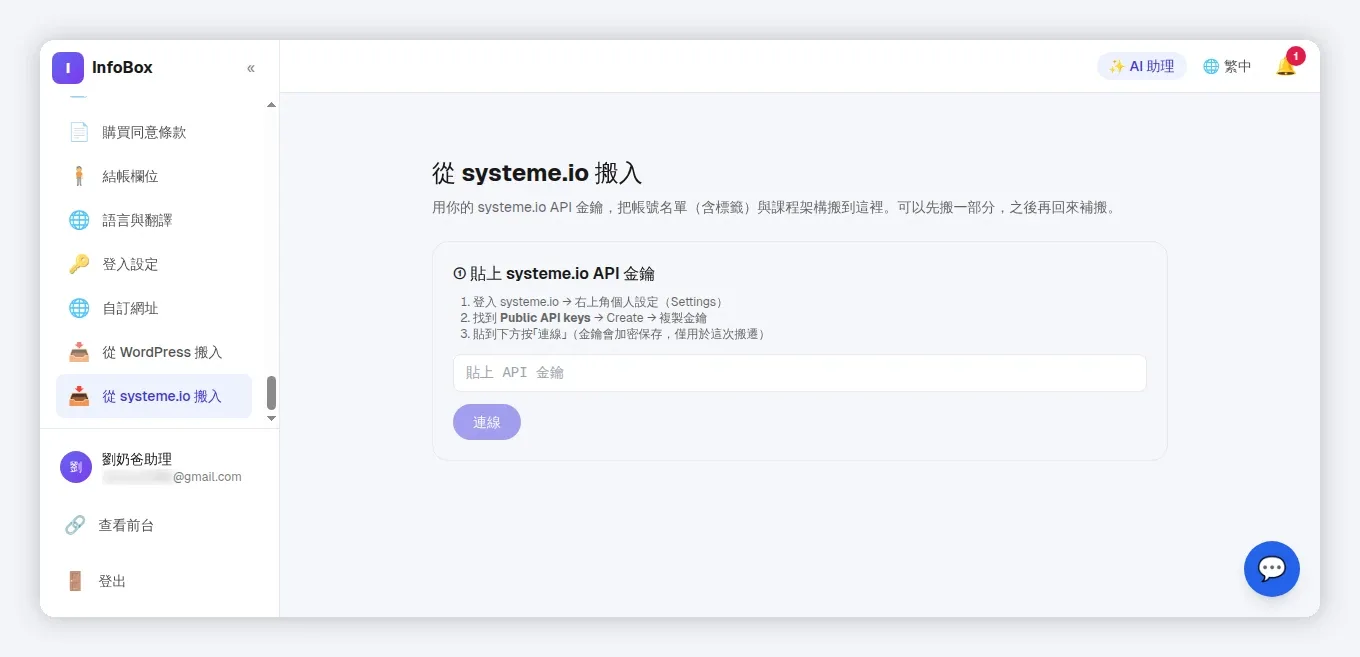
回 InfoBox 後台「從 systeme.io 搬入」頁:
- 把金鑰貼進輸入框。
- 按「連線」。
頁面上會提示:金鑰會加密保存,僅用於這次搬遷。這句重要——它不是給你長期用的金鑰通道,只是這次搬遷用完即走,不會一直存在 InfoBox 這邊。
連線成功後就能開始搬。可以先搬一部分,之後再回來補搬——不一定要一次全搬完,分批做,每搬一批就檢查一次,比一次搬完出錯再回頭省事。
能搬什麼、不能搬什麼
能搬:
- 帳號名單:所有學員帳號,含標籤。標籤搬過來之後能繼續用系列信、電子報做分眾。
 🔍 點擊放大
- 課程架構:課程、單元的結構。
 🔍 點擊放大
不能搬 / 要重做:
- 影片的實際檔(要看影片放哪;如果影片在 systeme 自己的影音倉,得另想辦法移)。
- 結帳歷史、訂單明細。
- 漏斗的完整設定(要照著重設)。
搬完先抽查:開一個課程、看一個學員帳號、寄一封信確認能進名單,確認標籤跟課程結構還在,再繼續下一批。
收尾:跟「從 WordPress 搬入」的差別
兩條搬入路徑長得不一樣:
- WordPress 搬入:靠連線金鑰,主要搬文章、頁面、分類、圖片。
- systeme.io 搬入:靠 API 金鑰,主要搬帳號名單(含標籤)與課程架構。
如果你的站是 systeme.io + 另一套部落格兩套系統,要兩條路都用:systeme 那條搬名單與課程,WordPress 那條搬內容。
直說:搬遷沒有「一键全搬」,能搬的與要重做的都列清楚、分批做、每批抽查,就不會搬一半發現標籤斷了、課程結構亂了。