
頁面管理操作篇:選單兩層、系統頁與頁尾共用區
很多人上線後才意識到:前台看得到的每一個網址,其實都是一個「頁面」。有的你建得到,有的建不到、刪不了。先把「哪些能動、哪些是系統鎖死」分清楚,後續調整首頁、加選單、放頁尾素材才不會一碰就亂。
頁面分兩種:自訂與系統
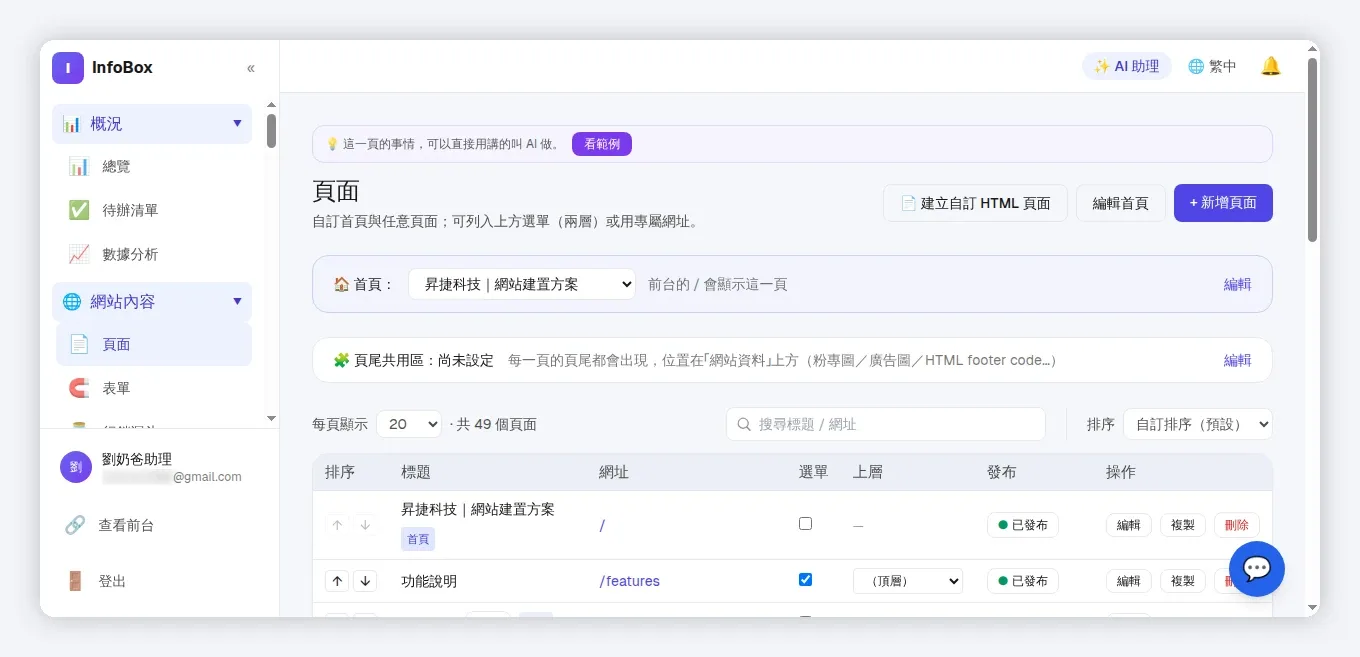
後台「頁面」頁把兩類混在同一張表,但操作權限完全不同。自訂頁面你可以新增、改名、刪、複製;系統頁(/courses、/shop、/blog)是功能載體,只能「改名」,不能刪,選單那欄會寫「永遠顯示」,意思是它自動進選單、不佔你手動排位的空間。必備頁(/privacy、/refund、/terms)也是系統鎖的,只是標「必備」,位置固定在頁尾。
 🔍 點擊放大
建新頁面時先問:這一個是「功能頁」還是「內容頁」。功能頁(課程牆、商店、部落格)已經存在,別再蓋一個同名。內容頁(關於我們、聯絡我們、某門課的銷售頁)才需要你建。網址 slug 建完就盡量別改,改了舊連結會斷,除非你同步設 301。
首頁與選單兩層
表上方有個「首頁」選單,決定前台 / 顯示哪一頁;不選就是預設課程牆。選單本身是「兩層」:第一層是頂層選單項,第二層是它的下拉。表裡的「選單」欄會顯示每個頁面屬於哪個頂層、要不要進選單。
操作順序建議:
- 先建好所有內容頁。
- 再回「選單」欄把頂層順序排好(拖曳或用上下鈕)。
- 確認哪些頁要進選單、哪些只放連結不進選單。
- 最後才決定首頁是哪一頁。
把「首頁」放在最後設定,能避免建到一半時 / 一直指向沒寫完的草稿。
頁尾共用區
頁面表下方有一塊「頁尾共用區」,預設「尚未設定」。這裡放的東西(粉專圖、廣告圖、一段 HTML footer code)會出現在每一頁的頁尾,位置在「網站資料」上方。想全站統一放一行 LINE 圖或 cookie banner code,就是用它;每頁各放各的則不要在這裡設。
 🔍 點擊放大
草稿、複製與發布
每頁「發布」欄有「已發布/草稿」。還沒寫完的內容先用草稿存著,前台不會露出。要照著一個現有頁改,直接按「複製」,它會連同版面一起拷一份,你再改 slug 與內文,比重頭建快。刪頁前確認沒有選單或文章還指向它;系統頁刪不掉,自訂頁刪了若仍被連結,前台會 404。
 🔍 點擊放大
| 情境 | 該做的事 |
|---|---|
| 加一頁「聯繫我們」 | 新增內容頁,slug 用 /contact,進第一層選單 |
| 想讓「關於我們」變下拉 | 把它的子項掛到第二層,頂層留「關於我們」 |
| 全站頁尾放 LINE | 用頁尾共用區,別逐頁手動插 |
| 改完網址忘了轉址 | 補一筆 301,舊連結才不會斷 |
 🔍 點擊放大
頁面管理不難,難的是「先想好選單長什麼樣再動手」。把兩層選單與首頁的順序先定案,剩下的新增、複製、頁尾共用都是照着做。