
手滑把寫了半小時的課程簡介整段刪掉?編輯器工具列左邊多了兩個箭頭,按一下就回來
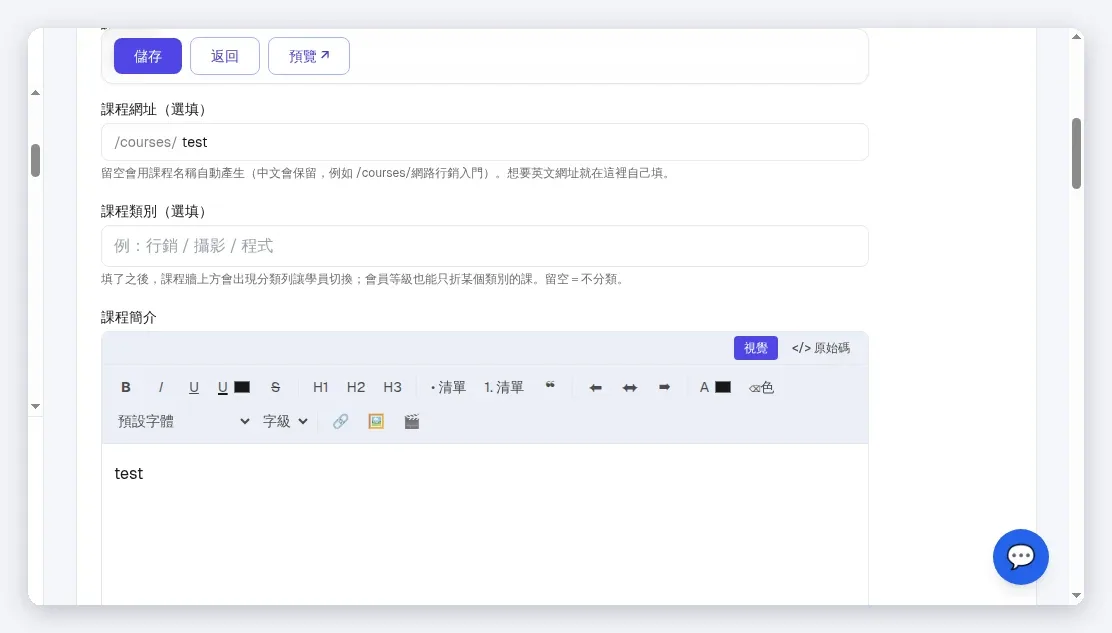
編輯器工具列的左邊多了兩個箭頭:↶ 回上一步和 ↷ 重做。不小心刪掉一段、貼錯東西、排版弄亂,按 ↶ 就退回去,效果和鍵盤的 Ctrl+Z 一樣。前提是這個頁面還沒關、還沒重新整理。
兩個按鈕在哪裡?
在文字編輯區上方那排工具列的左邊開頭,排在粗體 B 的前面:
- ↶:回上一步。滑鼠移上去會顯示「回上一步(Ctrl+Z)」。
- ↷:重做。滑鼠移上去會顯示「重做(Ctrl+Y)」。
按鈕做的事和鍵盤快速鍵完全一樣。會用 Ctrl+Z 的人照舊按鍵盤;不知道有快速鍵的人,現在看得到按鈕。
 🔍 點擊放大
哪些地方有這兩個按鈕?
後台的文字編輯區用的是同一套編輯器,所以有那排工具列的地方都有:
| 在哪裡 | 哪一格 |
|---|---|
| 最新消息/部落格 | 文章內容 |
| 頁面 | 文字區塊、常見問題的答案 |
| 商品 | 簡短描述、商品說明 |
| 課程 | 課程簡介、單元內容 |
| 測驗、作業 | 題目與說明 |
| 電子報、系列信 | 信件內文 |
| 知識庫、合約範本 | 內文 |
不用開啟,也沒有方案限制。你的方案裡有哪個功能,那個功能的編輯器就有這兩個按鈕。
什麼情況按 ↶ 救得回來?
只要是在編輯器裡面做的事,都退得回去。
- 選取整段按到 Delete:按一次 ↶,整段回來。
- 從 Word 或別的網頁貼進來,格式整個亂掉:按一次 ↶,回到貼上之前。
- 把一段文字套成標題、改了顏色、改了對齊:每按一次退一個動作。
- 插錯圖片、插錯表格、刪掉表格的一列:一樣退得回去。
- Ctrl+A 全選後打了一個字,整篇被蓋掉:按 ↶ 到內容回來為止。
按一次退一步,可以連續按。連續打的一串字算同一步,不會一個字一個字退。
發現做錯的當下,照這個順序:
- 手離開鍵盤。不要再打字,不要試著自己補回來。
- 不要按儲存,不要重新整理,不要關分頁。
- 按 ↶,看內容。還沒回來就再按一次。
- 退過頭了,按 ↷ 做回來。
什麼情況救不回來?
這個功能有三個限制,先知道比事後發現好。
- 離開頁面就清空。它只記得「這次打開頁面之後」做的修改。重新整理、關掉分頁、跳到別頁再回來,之前的步驟都沒了。昨天刪掉的東西,今天按 ↶ 回不來。
- 只管編輯器裡面。標題、價格、網址這些一般的輸入格不歸它管。那些格子點進去之後按鍵盤 Ctrl+Z,是瀏覽器自己的復原。
- 一格管一格。商品頁有「簡短描述」和「商品說明」兩個編輯器,各記各的。要先點進出錯的那一格,再按那一格工具列上的 ↶。
↷ 重做也有一個限制:退回去之後又打了新的字,剛剛退掉的那幾步就不能重做了。所以退過頭時先按 ↷,不要先打字。
它和頁面上方的「回上一步」差在哪?
頁面編輯器和商品編輯頁的上方,另外有一顆「↩ 回上一步」和「🕐 版本記錄」。名字很像,做的事不一樣。
| 工具列的 ↶ | 頁面上方的「↩ 回上一步」 | |
|---|---|---|
| 退回到哪 | 編輯器裡的上一個動作 | 上一個已存檔的版本 |
| 範圍 | 你正在打字的那一格 | 整個頁面或整個商品 |
| 還沒儲存的修改 | 一步一步退 | 會被上一版蓋掉(按之前會先問你) |
| 關掉頁面之後 | 不能用 | 還能用 |
| 哪裡有 | 所有文字編輯區 | 頁面、商品 |
怎麼選,看你存檔了沒:
- 剛剛手滑,還沒存檔:按工具列的 ↶。
- 已經存檔,隔天才發現改壞了:頁面和商品到上方的「版本記錄」挑之前的版本還原。
 🔍 點擊放大
部落格文章、課程簡介、電子報沒有版本記錄。這些地方存檔之後就只有現在這一版,改壞又存了檔,只能重寫。
寫長內容時怎麼保險?
↶ 是救手滑用的,不是備份。寫超過半小時的內容,再做兩件事:
- 大改之前先複製一份。要重寫整篇課程簡介,先全選複製,貼到記事本或文件裡放著。
- 部落格文章用草稿存檔。寫到一個段落就存一次草稿,瀏覽器當掉也只損失最後那一段。
 🔍 點擊放大
今天就能做的事:打開任何一篇文章,隨便刪一行,按 ↶ 看它回來,再按 ↷ 看它消失,最後按 ↶ 復原後離開。試過一次,下次真的手滑就知道按哪裡。
想看更多功能,搜尋「InfoBox 開課平台」。
常見問題
編輯器裡不小心刪掉文字怎麼復原?
按工具列左邊的「↶ 回上一步」,或按鍵盤 Ctrl+Z。按一次退一步,可以連續按。復原之前不要重新整理或離開頁面。
回上一步按過頭了怎麼辦?
按旁邊的「↷ 重做」,或按鍵盤 Ctrl+Y,會把剛剛退掉的那一步做回來。退回去之後又打了新的字,重做就沒有東西可以做了。
關掉頁面之後還能回上一步嗎?
不能。編輯器的回上一步只記得這次打開頁面後做的修改,重新整理或離開頁面就清空。頁面和商品另外有「版本記錄」可以還原到之前存檔的版本。
哪些地方有回上一步按鈕?
後台用到文字編輯器的地方都有,包括部落格文章、頁面的文字區塊、商品說明與簡短描述、課程簡介、單元內容、電子報與系列信。