
出貨單印出來被切掉一半、字縮在左上角?紙張要選兩次:後台選一次,列印視窗再選一次
出貨單有三種紙張:A4、A5、標籤機的 10 × 15 公分,都是一張紙印一張訂單。印出來被切掉或縮在一角,多半是同一個原因:後台選的紙,和瀏覽器列印視窗選的紙不一樣。紙張要選兩次,兩邊要一致。
紙張在哪裡選?
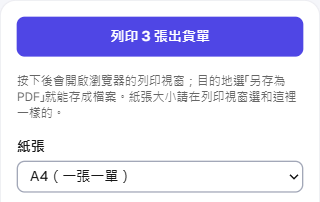
在「概況 → 訂單」勾選訂單、按「🖨 列印出貨單」進到列印頁。左邊列印按鈕下面的第一格就是「紙張」,下拉有三個選項:
- A4(一張一單)
- A5(一張一單)
- 標籤機 10 × 15 公分
選了之後,右邊的預覽馬上換成那個尺寸。預設是 A4。
 🔍 點擊放大
三種紙張各適合誰?
| 紙張 | 適合 | 要注意 |
|---|---|---|
| A4 | 家裡或辦公室只有一般印表機。一張訂單品項多(十項以上) | 品項少的訂單,下半張是空的 |
| A5 | 每張訂單只有一到五項。A5 是 A4 的一半,放進小包裹不用折太多次 | 印表機的紙匣要放 A5 紙,或印表機本身支援 A5 |
| 標籤機 10 × 15 公分 | 已經有出貨用的熱感應標籤機,一天出貨量大 | 版面窄,字比較小;收件資訊和訂購人兩個框改成上下排 |
沒有標籤機就選 A4,不用為了出貨單去買。一天出貨不到二十件,A4 夠用。
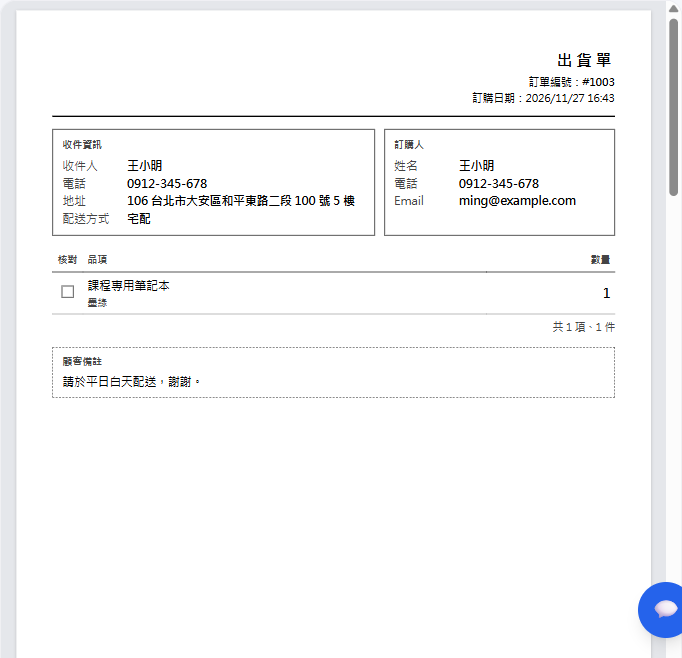
選 A5 或標籤機時,系統會自動把字級和邊界縮小一點,讓內容排得進去。品項多到一頁放不下,會自動接到下一頁,不會被切掉。
 🔍 點擊放大
為什麼印出來被切掉或縮在一角?
後台的「紙張」決定出貨單排成多大。瀏覽器列印視窗的「紙張大小」決定印表機用多大的紙印。兩個是分開的設定,後台改了,列印視窗不一定會跟著改。
| 後台選 | 列印視窗選 | 結果 |
|---|---|---|
| A5 | A4 | 內容只佔紙的一部分,旁邊一大片空白 |
| A4 | A5 | 內容被縮小或右邊、下面被切掉 |
| 標籤機 10 × 15 | A4 | 小小一塊印在 A4 紙的角落 |
| 一樣 | 一樣 | 正常 |
按「列印 N 張出貨單」之後,在列印視窗對三個地方:
- 紙張大小:選和後台一樣的。這一格常收在「更多設定」裡面。有些瀏覽器會直接帶入後台選的尺寸、不顯示這一格,那就不用選,但印表機紙匣裡放的紙還是要對。
- 縮放:選「預設」或 100,不要選「符合頁面大小」。
- 邊界:選「預設」。出貨單自己有留邊。
標籤機另外要在印表機的驅動程式裡把紙張設成 10 × 15 公分(有些驅動寫成 100 × 150 mm 或 4 × 6 吋)。這一步是印表機的設定,不在網站後台。
預覽看起來比較小,印出來也會變小嗎?
不會。螢幕比較窄、或左側選單展開時,預覽框放不下一整張 A4。這時候預覽會自動等比縮小,讓你不用左右捲就看到整張紙。
縮小的只有螢幕上的預覽,印出來的大小照紙張走。在筆電上看到字很小,不用回頭去調字級。
怎麼存成 PDF?
- 按「列印 N 張出貨單」。
- 列印視窗的「目的地」選「另存為 PDF」。
- 紙張大小一樣要選和後台一致的,按儲存。
存下來是一個檔案,每張訂單一頁。三種時候用得到:
- 倉庫或代出貨的人不在你旁邊:把 PDF 傳給對方印,對方不用登入後台。
- 手邊沒有印表機:存到隨身碟,到超商印。
- 留底:把今天這一批存成一個檔,檔名寫日期。之後顧客說少寄一樣,翻得到當天那張單。
課程附寄教材的出貨單,要一起印嗎?
課程有勾「需要收件地址」、要寄講義或教具時,學員買課會另外產生一張出貨單,類別顯示「課程附寄」。這種出貨單一樣能勾選列印。
勾選的訂單裡有這一類時,列印頁左邊會多出一組「課程附寄的教材」,裡面有「也列印課程附寄的出貨單」:
- 勾著(預設):商品訂單和課程附寄的一起印。
- 取消勾選:只印一般商品訂單。教材由另一個人、另一個地方寄的時候用。
取消勾選後,最上面按鈕的張數會跟著變少,印之前看一眼數字對不對。
 🔍 點擊放大
方案層級:電商賣貨(商品、購物車、超商取貨)是中階以上方案的功能。
今天就能做的事:選好紙張,先勾一筆訂單印一張試試。印出來位置正確,再把今天的訂單全選下去印。
想看更多功能,搜尋「InfoBox 開課平台」。
常見問題
出貨單可以用哪些紙張列印?
三種:A4、A5,以及標籤機用的 10 × 15 公分。三種都是一張紙印一張訂單。
出貨單印出來被切掉或縮得很小怎麼辦?
到瀏覽器列印視窗把「紙張大小」改成和後台選的一樣。後台選 A5、列印視窗卻是 A4,內容就會縮在一角;反過來則會被切掉。
出貨單可以存成 PDF 嗎?
可以。按「列印 N 張出貨單」後,在瀏覽器列印視窗的「目的地」選「另存為 PDF」,就會存成一個檔案,每張訂單一頁。
預覽看起來比較小,印出來也會變小嗎?
不會。預覽框比紙張窄的時候,畫面會自動縮小讓你看到整張紙,這只影響螢幕上的預覽,印出來的大小不變。