
習慣用 Zoom 開說明會,不想改用 YouTube?直播連結貼 Zoom 的就好,報名、提醒、報價卡照舊在你的網站

現場直播現在可以用 Zoom 開:建立直播研討會時,「直播連結」那一欄貼 Zoom 的加入連結。當天你按下開播,直播間原本放影片的位置會換成「進入 Zoom 直播間」按鈕,報名的人點了就進 Zoom。報名頁、提醒信、聊天和報價卡都還在你的網站上。
用 Zoom 開說明會,為什麼還要經過自己的網站?
直接把 Zoom 連結貼在臉書,會少三樣東西:
- 名單:誰來聽過,你只有 Zoom 裡的暱稱,沒有 Email。
- 提醒:報名的人忘了時間,沒有人通知他。
- 報價:講到課程方案時,你只能把網址貼進 Zoom 聊天室,請大家自己點。
改成讓觀眾先在你的網站報名,Email 進名單,開播前自動寄提醒信,講到方案時報價卡在直播間跳出來。Zoom 只負責畫面和聲音。
方案層級:直播研討會屬於高階方案。
Zoom 連結貼在哪裡?
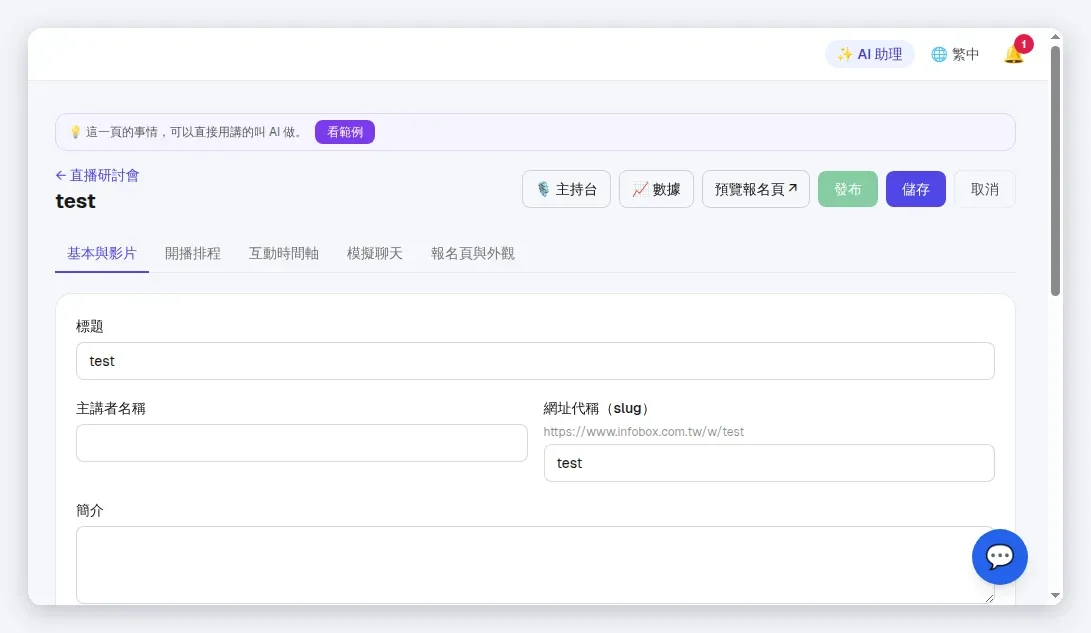
- 左側選單點「直播研討會」,按建立,或打開既有的一場。
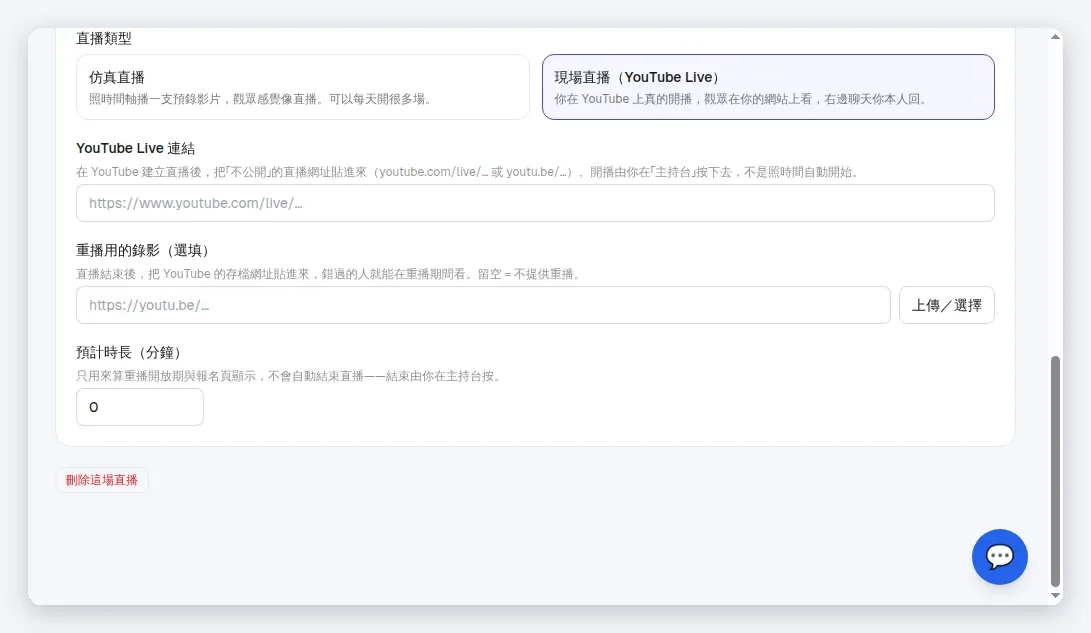
- 在「基本與影片」分頁,「直播類型」選「現場直播(YouTube Live/Zoom)」。
- 「直播連結(YouTube Live 或 Zoom)」貼上 Zoom 會議或網路研討會的加入連結,長得像 https://zoom.us/j/…。
- 貼完,欄位底下會出現一段藍底說明,開頭是「這是 Zoom 連結」。看到這段,代表系統認得。
- 排場次、設報名頁,按「儲存」並發布。
 🔍 點擊放大
連結有三個條件,不符合就不會被當成 Zoom:
- 開頭是 https://。
- 網域是 Zoom 自己的。公司帳號的 https://xxx.zoom.us/j/… 也認得。
- 有密碼的會議,貼「含密碼的邀請連結」,就是網址後面帶 ?pwd=… 的那種。這樣觀眾不用另外輸入密碼。
開播當天要按什麼?
和 YouTube 一樣,開播不是照時間自動開始,是你按下去才開始:
- 先在 Zoom 把會議開起來,確認畫面和聲音正常。
- 回到後台那一場說明會的「主持台」。
- 按「開始直播」。系統會問你一次:確定開始直播?請先確認 YouTube 或 Zoom 那邊已經開始直播。
- 確定之後,等待中的觀眾畫面立刻換成「進入 Zoom 直播間」按鈕。
 🔍 點擊放大
順序不要反過來。先在後台按開播、Zoom 還沒開,觀眾點了按鈕只會看到「等待主持人開始會議」。
觀眾那一邊會看到什麼?
報名的人在開播前進直播間,看到的是倒數。你按下開播後,影片的位置變成:
- 一行字「直播在 Zoom 進行中」。
- 一顆按鈕「進入 Zoom 直播間」,點了另開視窗到 Zoom。
- 一句提醒:這一頁請留著別關,講義、優惠與聊天都在這裡。
按鈕只出現在直播間裡。直播間要報名才進得去,開播前和結束後都不顯示按鈕。沒報名的人,從你的網站拿不到 Zoom 連結。
YouTube Live 和 Zoom 該選哪個?
| YouTube Live | Zoom | |
|---|---|---|
| 觀眾在哪裡看 | 你的網站上 | 另開視窗到 Zoom |
| 報價卡、講義 | 就在影片旁邊 | 在網站那一頁,觀眾要切回來 |
| 觀眾開麥克風、開鏡頭 | 不行 | 可以 |
| 出席記錄 | 觀看就在直播間,數字對得上 | 只算開著直播間網頁的時間 |
要賣課的說明會選 YouTube Live:觀眾的眼睛留在你的網站,報價卡一跳出來就看得到。
要互動的場合選 Zoom:小班諮詢、學員問答、要請人開麥克風發言。
用 Zoom 要知道的四件事
- 提醒觀眾網頁別關。報價卡和講義從網站那一頁出,人都在 Zoom 視窗裡就看不到。講到方案時口頭說一句「回到剛剛那個網頁」。
- 當場對話用 Zoom 的聊天。網站上的聊天室還在,但觀眾的注意力在 Zoom。兩邊都盯很累,開場就講清楚「問題打在 Zoom 聊天」。
- 重播要另外上傳。把 Zoom 錄影上傳到 YouTube(設成不公開)後,網址貼進「重播用的錄影」。Zoom 雲端錄影的分享連結不能直接貼。
- 出席記錄不是 Zoom 裡的時間。數據頁算的是這個人有沒有開著直播間網頁。要知道他在 Zoom 待多久,看 Zoom 的報表。
 🔍 點擊放大
常見的三個錯誤
- 貼了主持人自己的開始連結。要貼的是給與會者的「加入連結」,網址裡是 /j/。
- 會議有密碼,貼的連結沒帶密碼。觀眾點進去被要求輸入密碼,你人在講課沒辦法回。建立會議後複製邀請連結,確認後面有 ?pwd=。
- Zoom 方案人數不夠。報名 150 人,Zoom 會議上限 100 人,後面的人進不來。開放報名前先看你的 Zoom 方案能容納幾個人。
想看更多功能,搜尋「InfoBox 開課平台」。
常見問題
現場直播可以用 Zoom 嗎?
可以。直播類型選「現場直播(YouTube Live/Zoom)」,直播連結貼 Zoom 會議或網路研討會的加入連結。開播後直播間會出現「進入 Zoom 直播間」按鈕。
觀眾可以直接在我的網站上看 Zoom 畫面嗎?
不行。Zoom 的畫面放不進網頁,觀眾要點直播間的按鈕另開視窗進 Zoom。想讓觀眾留在網站上看,請用 YouTube Live。
沒報名的人拿得到 Zoom 連結嗎?
從你的網站拿不到。按鈕只出現在直播間裡,直播間要報名才進得去,而且開播前、結束後都不顯示。
用 Zoom 開播,出席記錄準嗎?
記錄的是這個人有沒有開著直播間網頁,不是他在 Zoom 裡待多久。要 Zoom 內的出席時間,請看 Zoom 自己的報表。