
手機 App 操作篇・加到主畫面、圖示主題色到推播外掛
「加到主畫面」不是 App Store,是你自己的圖示
很多講師以為「讓學員在手機上好好看課」就得自己花錢做 App、上架、被抽成、被審核。InfoBox 走的是另一條路:你的網站本來就支援「加到主畫面」(progressive web app 那一套),學員在自己的手機桌面上能看到一個圖示,點開就是你全螢幕的網站,感覺就像 App。
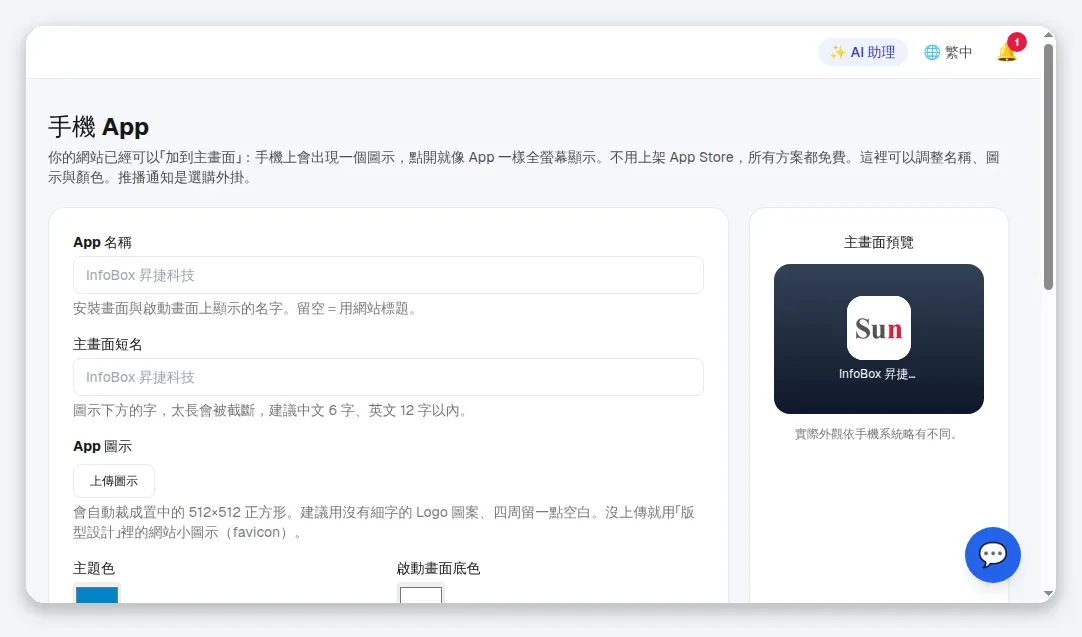
所有方案都免費,不用上架 App Store、不用被審核、不用被抽成。 後台的「手機 App」頁不是幫你建 App,是幫你調整「那個圖示長什麼樣、名字叫什麼、啟動畫面什麼顏色」。
 🔍 點擊放大
這一頁能調的四個東西
後台 → 設定 → 手機 App,主要是這四欄:
- App 名稱:安裝畫面與啟動畫面上顯示的名字。留空就用網站標題。
- 主畫面短名:圖示下方那一行字。中文建議 6 字、英文 12 字以內,太長會被截斷,變成「InfoBox 昇捷…」這種不完整的樣子。
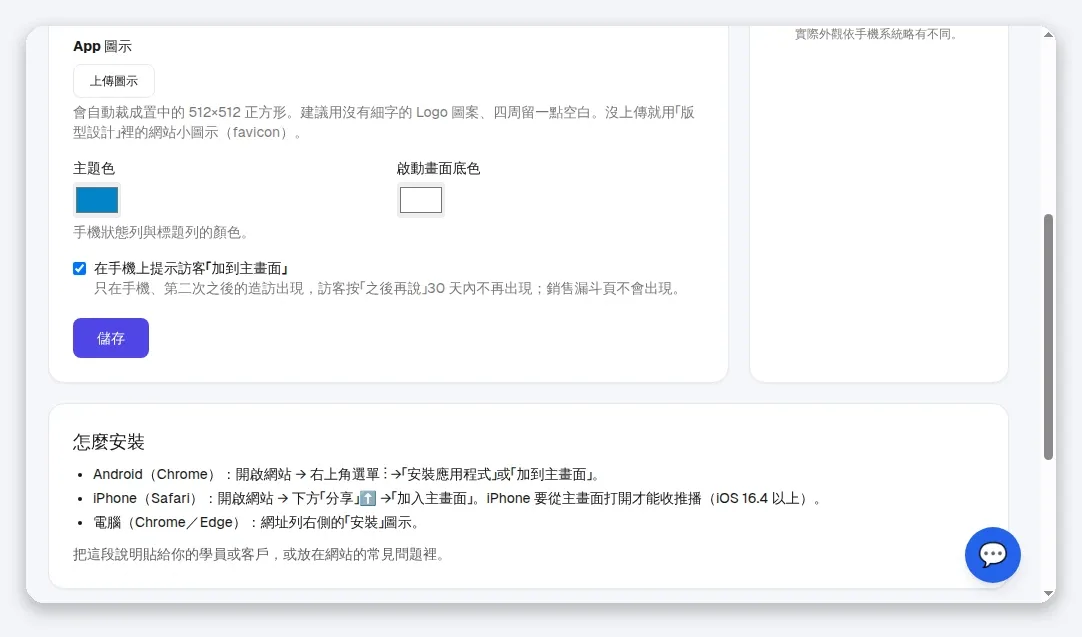
- App 圖示:會自動裁成置中的 512×512 正方形。建議用沒有細字的 Logo、四周留一點空白;沒上傳就用「版型設計」裡的 favicon。
- 主題色 / 啟動畫面底色:主色是狀態列與標題列的顏色,底色是啟動畫面的背景。
 🔍 點擊放大
旁邊有「主畫面預覽」,會用你的圖示與短名模擬出桌面上的長相。注意它寫得清楚:實際外觀依手機系統略有不同——iOS 與 Android 的圓角、陰影、字體位置本來就不一樣,預覽只是參考,不是保證。
怎麼「安裝」:這段話直接貼給學員
最常被問的就是「學員到底怎麼把它加到手機上」。後台把三種裝置的寫法都幫你準備好了,你抄下來貼到課程說明或常見問題就好:
| 裝置 | 怎麼加到主畫面 |
|---|---|
| Android(Chrome) | 開網站 → 右上角選單 ⋮ →「安裝應用程式」或「加到主畫面」 |
| iPhone(Safari) | 開網站 → 下方「分享」⬆️ →「加入主畫面」 |
| 電腦(Chrome/Edge) | 網址列右側的「安裝」圖示 |
有一個 iPhone 的坑要告訴學員:要「從主畫面打開」才收得到推播,而且 iOS 要 16.4 以上。很多學員直接從 Safari 網址列打開,就會以為推播壞了——是開法不對。
推播通知是「選購外掛」,不是預設
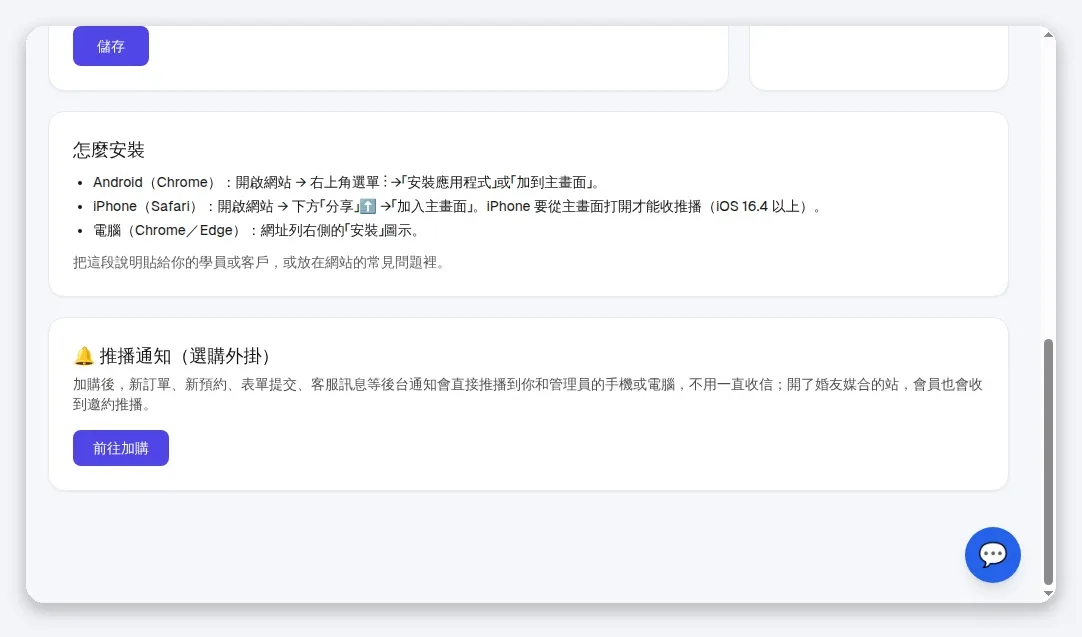
這是整頁最容易被誤解的地方:加到主畫面是免費的,但「推播通知」是另外加購的外掛。 加了之後,後台通知(新訂單、新預約、表單提交、客服訊息)會直接推到你和管理員的手機或電腦,不用一直收信;開了婚友媒合的站,會員也會收到邀約推播。
 🔍 點擊放大
直說一下,什麼人不需要買:如果你的站是「賣完就走」的一次性課程、沒有持續的通知需求、也沒有在經營會員媒合,推播這個外掛你大概用不到,不用為了「完整」而買。它的價值落在「訂單進來要馬上知道、會員要主動觸發」這類即時性需求上。
上線前 30 秒檢查
- 短名有沒被截斷?
- 圖示有沒有細字、留白夠不夠?
- 用你自己的手機實際「加到主畫面」一次,從主畫面打開,確認全螢幕、主題色對。
功能在「設定 / 手機 App」,所有方案都有;推播通知是獨立加購。